Para ajustar automáticamente el color y el tono
Para ajustar el brillo, el contraste y la intensidad
Para ajustar el equilibrio de color
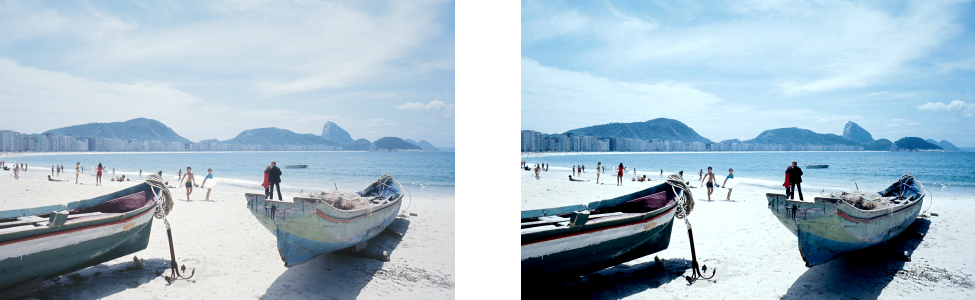
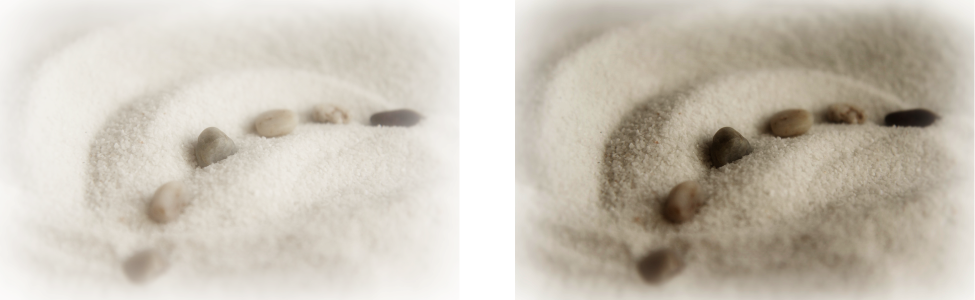
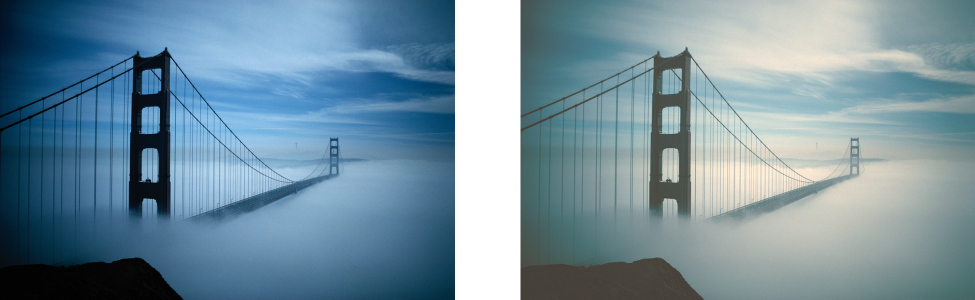
CorelDRAW le permite ajustar el color y el tono de los mapas de bits. Por ejemplo, es posible sustituir colores y ajustar su brillo, luminosidad e intensidad.
El ajuste del tono y el color permite restaurar detalles perdidos en las sombras o los resaltes, eliminar matices de los colores, corregir la subexposición o la sobreexposición y mejorar la calidad general de los mapas de bits. Puede asimismo corregir el color y el tono rápidamente en el Laboratorio de ajuste de imagen. Si desea obtener más información, consulte la sección Laboratorio de ajuste de imagen.
|
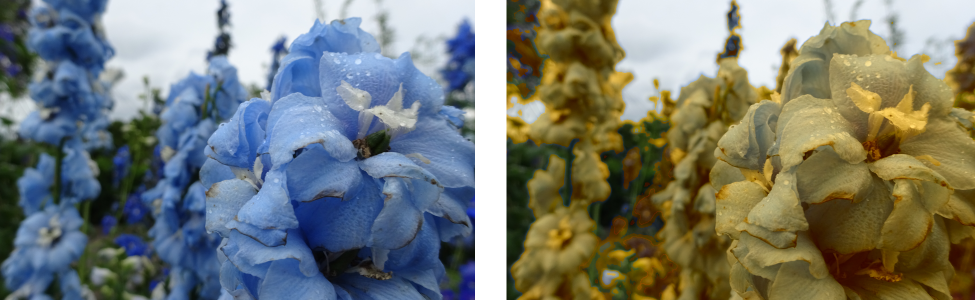
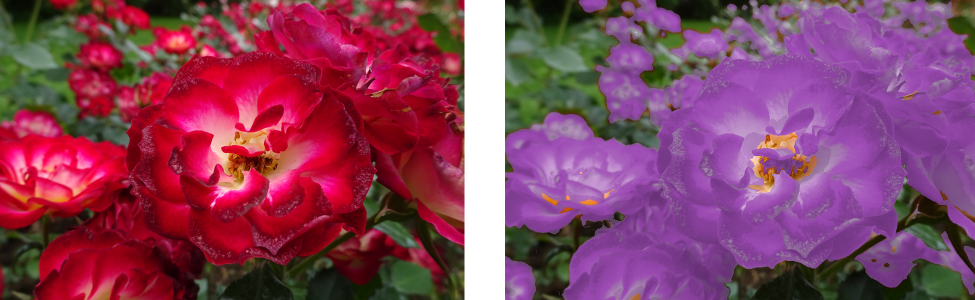
El filtro Reemplazar colores permite sustituir uno o varios colores en una imagen, una selección o un objeto. Se crea una máscara de color para definir los colores que se van a reemplazar. La aplicación muestra la máscara de color en la ventana de previsualización para que pueda ver los colores seleccionados. Las áreas protegidas son negras, y las áreas con colores que se van a sustituir son blancas. Puede añadir y quitar colores de la máscara de color para precisar mejor su selección. Según el rango que defina, podrá reemplazar un color o virar toda una imagen de un rango de color a otro. El rango define la tolerancia de la máscara de color. La tolerancia de color se basa en la similitud de color y define el porcentaje de variación de los colores iniciales que se permite en la máscara. Cuanto mayor es la tolerancia, más colores se añaden a la máscara de color. Puede definir el matiz, la saturación y la luminosidad del nuevo color. Según las opciones que elija, puede reemplazar uno o varios colores por un solo color o por varios.
|
|
De manera predeterminada, la aplicación muestra una previsualización de la imagen en tiempo real en la ventana de documento cuando se modifica la configuración en el cuadro de diálogo de filtro. Sin embargo, si acerca la imagen en la ventana de documento para observar más de cerca una zona concreta, pero también quiere poder analizar los cambios en toda la imagen, puede previsualizar la imagen en el cuadro de diálogo. Para obtener más información sobre cómo previsualizar las imágenes en los cuadros de diálogo de efectos de mapa de bits, consulte Para aplicar un efecto de mapa de bits a una zona de imagen.
| Para ajustar automáticamente el color y el tono |
|
| 1 . | Seleccione un mapa de bits. |
| 2 . | Haga clic en Efectos |
| Para ajustar el brillo, el contraste y la intensidad |
|
| 1 . | Seleccione un mapa de bits. |
| 2 . | Haga clic en Efectos |
| 3 . | Mueva los deslizadores Brillo, Contraste o Intensidad para ajustar dichos valores, respectivamente. |
Brillo desplaza todos los valores de píxel hacia arriba o hacia abajo en el rango tonal aclarando u oscureciendo todos los colores por igual.
Contraste ajusta la diferencia entre colores claros y oscuros.
Intensidad aclara las áreas claras del dibujo u oscurece las áreas oscuras.
| Para ajustar el equilibrio de color |
|
| 1 . | Seleccione un mapa de bits. |
| 2 . | Haga clic en Efectos |
| 3 . | Realice una tarea de la tabla siguiente: |
|
Active las casillas de verificación Sombras, Medios tonos y Resaltes, respectivamente.
|
|
|
Active la casilla de verificación Conservar luminancia.
|
|
|
Mueva el deslizador Cian-Rojo hacia la izquierda o derecha, respectivamente.
|
|
|
Mueva el deslizador Magenta-Verde hacia la izquierda o derecha, respectivamente.
|
|
|
Mueva el deslizador Amarillo-Azul hacia la izquierda o derecha, respectivamente.
|
| Para aplicar el efecto Gamma |
|
| 1 . | Seleccione un mapa de bits. |
| 2 . | Haga clic en Efectos |
| 3 . | Mueva el deslizador Valor de Gamma. |
| Los valores más altos aclaran los medios tonos; los valores más bajos los oscurecen. |
| Para ajustar el matiz, la saturación y la luminosidad |
|
| 1 . | Seleccione un mapa de bits. |
| 2 . | Haga clic en Efectos |
| 3 . | Realice una tarea de la tabla siguiente: |
|
Active la opción Maestro en el área Canales.
|
|
|
Active la opción Rojo, Amarillo, Verde, Cian, Azul, Magenta o Escala de grises en el área Canales.
|
|
|
Mueva el deslizador Matiz para redistribuir los colores de una imagen.
|
|
|
Mueva el deslizador Saturación. Un ajuste de -100 genera una imagen en escala de grises. Un valor de 100 genera colores vibrantes y poco naturales.
|
|
|
Definir la cantidad de blanco (valores positivos) o negro (valores negativos)
|
Mueva el deslizador Luminosidad.
|
| Las cintas de colores Antes y Después permiten comparar los colores originales con los colores nuevos. |
Utilice el efecto Matiz/Saturación/Luminosidad para cambiar los colores de una imagen.
| Para reemplazar colores |
|
| 1 . | Seleccione un mapa de bits. |
| 2 . | Haga clic en Efectos |
| 3 . | Haga clic en la herramienta de cuentagotas de Muestreo de un solo color |
| En la vista previa en miniatura, los colores seleccionados aparecen en blanco. |
| 4 . | Haga clic en el selector Color de salida y elija un nuevo color. |
|
Haga clic en la herramienta de cuentagotas Añadir colores a la máscara
|
|
|
Haga clic en la herramienta de cuentagotas Quitar colores de la máscara
|
|
|
Mueva el deslizador Rango.
|
|
|
Active la casilla de verificación Ignorar escala de grises.
Si se desactiva la casilla de verificación Ignorar escala de grises, solo se reemplazarán los píxeles grises basados en valores de saturación y luminosidad.
|
|
|
Active la casilla de verificación Un solo color de salida.
|
|
|
Ajuste los deslizadores Matiz, Saturación y Luminosidad, respectivamente.
|
Para previsualizar la imagen en el cuadro de diálogo, haga clic en el botón Previsualización . Si desea obtener más información sobre cómo previsualizar imágenes mientras ajusta la configuración, consulte la sección Para añadir un efecto de mapa de bit a un objeto.
Para aplicar el filtro Reemplazar colores de una forma no destructiva, utilice una lente. Si desea obtener más información sobre el uso de lentes, consulte la sección Lentes.
Al copiar la máscara de color de un mapa de bits a otro, se conservan todos los ajustes de máscara.
| Para aplicar el efecto Proporción muestra/destino |
|
| 1 . | Seleccione un mapa de bits. |
| 2 . | Haga clic en Efectos |
| 3 . | Elija un canal de color del cuadro de lista Canal. |
| Los canales de color que aparecen en el cuadro de lista Canal dependen del modo de color del mapa de bits. Hay un canal compuesto y un canal para cada componente de color. Si desea ajustar todos los canales de color, aunque se visualice solo un canal, active la casilla de verificación Ajustar siempre todos los canales. |
| 4 . | Haga clic en la herramienta Cuentagotas de punto bajo |
| 5 . | Haga doble clic en el color de destino para las sombras, los medios tonos o los resaltes, y seleccione un nuevo color. |
Active la casilla de verificación Cortar automáticamente para definir el rango de la visualización del histograma y asegúrese de que todos los picos se ajustan en el diagrama. Si la casilla de verificación Cortar automáticamente está desactivada, use el cuadro Corte para definir el porcentaje de los valores de brillo que se omiten cuando se identifican colores claros y oscuros en el histograma.
Las funciones que aparecen en la Ayuda están disponibles en la versión completa de CorelDRAW Graphics Suite 2020. Es posible que algunas funciones no estén disponibles en esta versión del producto.