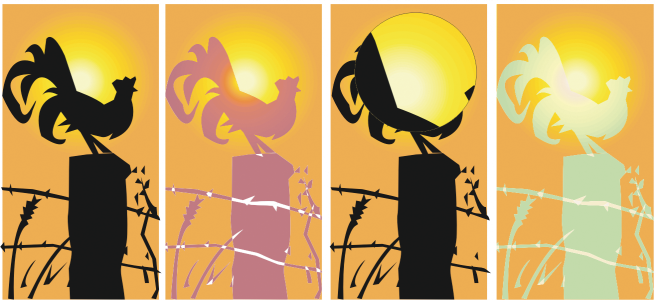
Una lente cambia el aspecto del área del objeto que está por debajo de la lente, no las propiedades y atributos de los objetos. Puede aplicar lentes a cualquier objeto de vectores, como un rectángulo, una elipse, un trayecto cerrado o un polígono. También puede cambiar el aspecto de un texto artístico y mapas de bits. Cuando se aplica una lente en un objeto vectorial, la propia lente se convierte en una imagen vectorial. Asimismo, si coloca una lente sobre un mapa de bits, la lente también se convierte en un mapa de bits. Puede utilizar una lente para aplicar efectos de mapa de bits a zonas de imagen. Si desea obtener más información, consulte la sección Para aplicar un efecto de mapa de bits a una zona de imagen.
Después de aplicar lentes, puede copiarlas y utilizarlas en otros objetos.
Tipos de lentes aplicados al original (extremo izquierdo): (de izquierda a derecha) Mapa de calor, Aumento y Mapa de colores personalizados.
A continuación, se indican los tipos de lente que se pueden aplicar a los objetos.
| Para aplicar una lente |

|
| 1 . | Seleccione un objeto. |
| 2 . | Haga clic en Efectos  Lente. Lente. |
| 3 . | Elija un tipo de lente en el cuadro de lista de la ventana acoplable Lente. |
| 4 . | Especifique las configuraciones que desee. |
No puede aplicar el efecto de lente directamente a los grupos enlazados, tales como objetos con silueta, objetos biselados, objetos extruidos, sombras, texto de párrafo ni objetos creados con la herramienta Medios artísticos  .
.
| Para copiar una lente |
|
| 1 . | Seleccione el objeto en el que desee copiar la lente. |
| 2 . | Haga clic en Objeto Copiar efecto Lente de. |
| 3 . | Haga clic en el objeto desde el que desee copiar la lente. |

Las funciones que aparecen en la Ayuda están disponibles en la versión completa de CorelDRAW Graphics Suite 2020. Es posible que algunas funciones no estén disponibles en esta versión del producto.

