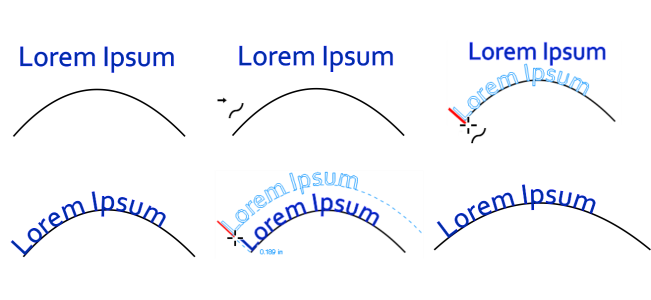
Para añadir texto a un trayecto
Para adaptar texto a un trayecto
Para ajustar la posición del texto adaptado a un trayecto
Para reflejar texto adaptado a un trayecto
Es posible añadir texto artístico a lo largo del trayecto de un objeto abierto (por ejemplo, una línea) o de un objeto cerrado (por ejemplo, un cuadrado). También puede adaptar texto existente a un trayecto. El texto de párrafo de un marco de texto solo puede adaptarse a trayectos abiertos.
Una vez que ha adaptado el texto a un trayecto, puede ajustar la posición del texto con relación a dicho trayecto. Por ejemplo, puede reflejar el texto horizontal o verticalmente, o de ambas formas. Por medio del espaciado entre marcas, puede especificar una distancia exacta entre el texto y el trayecto.
CorelDRAW trata el texto adaptado a un trayecto como si fuese un objeto; sin embargo, puede separar el texto del trayecto si no desea que forme parte de ese objeto. Cuando se separa el texto de un trayecto curvo o cerrado, conserva la forma del objeto al que se adaptó. También puede modificar las propiedades del texto y del trayecto de forma independiente.
El texto se revierte a su aspecto original al enderezarlo.
| Para añadir texto a un trayecto |

|
| 1 . | Seleccione un trayecto con la herramienta Selección  . . |
| 2 . | Haga clic en Texto  Adaptar texto a trayecto. Adaptar texto a trayecto. |
| 3 . | Escriba texto a lo largo del trayecto. |
No se puede añadir texto al trayecto de otro objeto de texto.
Para adaptar el texto a un trayecto, también puede hacer clic en la herramienta Texto  y señalar un trayecto. Cuando el cursor cambie al cursor Adaptar a trayecto
  , haga clic en el punto donde desea que empiece el texto y escriba.
| Para adaptar texto a un trayecto |
|
| 1 . | Con la herramienta Selección , seleccione un objeto de texto. |
| 2 . | Haga clic en Texto Adaptar texto a trayecto. |
| El cursor cambia a la forma del cursor Adaptar texto a trayecto . Al mover el puntero sobre el trayecto, puede previsualizar dónde se ajustará el texto. |
| 3 . | Haga clic en un trayecto. |
| Si el texto se adapta a un trayecto cerrado, quedará centrado a lo largo del trayecto. Si se adapta a un trayecto abierto, el texto fluye desde el punto de inserción. |
No se puede adaptar texto al trayecto de otro objeto de texto.
| Para ajustar la posición del texto adaptado a un trayecto |
|
| 1 . | Mediante la herramienta Selección , elija el texto adaptado a un trayecto. |
| 2 . | En la Barra de propiedades, elija un valor de cualquiera de los cuadros de lista siguientes: |
| • | Orientación del texto: especifica cómo se curva el texto para ajustarse al trayecto. |
| • | Distancia al trayecto: distancia existente entre el texto y el trayecto. |
| • | Descentrado: posición horizontal del texto a lo largo del trayecto. |
|
Utilizar el espaciado entre marcas para aumentar la distancia entre el trayecto y el texto en incrementos específicos
|
Seleccione el texto. En la barra de propiedades, haga clic en Encajar en marcas, seleccione la opción Activar Encajar en marcas, y escriba un valor en el cuadro Espaciado entre marcas.
Cuando mueva el texto desde el trayecto, se moverá en el incremento que especificó en el cuadro Espaciado entre marcas. Cuando mueve el texto, se muestra la distancia del trayecto bajo el texto original.
|
|
Con la herramienta Forma
 , seleccione el texto y arrastre los nodos de carácter que desee cambiar de posición. , seleccione el texto y arrastre los nodos de carácter que desee cambiar de posición. |
|
| Para reflejar texto adaptado a un trayecto |
|
| 1 . | Con la herramienta Selección , haga clic en el texto adaptado a un trayecto. |
| 2 . | En la barra de propiedades, haga clic en uno de los siguientes botones: |
| • | Reflejar texto horizontalmente  : refleja los caracteres de texto de izquierda a derecha. : refleja los caracteres de texto de izquierda a derecha. |
| • | Reflejar texto verticalmente  : refleja los caracteres de texto de arriba abajo. : refleja los caracteres de texto de arriba abajo. |
Puede aplicar una rotación de 180 grados a texto adaptado a un trayecto haciendo clic tanto en el botón Reflejar texto horizontalmente como en el botón Reflejar texto verticalmente.
Puede asimismo reflejar texto artístico y marcos de párrafo de texto. Si desea obtener más información, consulte la sección Para reflejar texto.
| Para separar texto de un trayecto |
|
| 1 . | Mediante la herramienta Selección , elija el trayecto y el texto adaptado. |
| 2 . | Haga clic en Objeto Separar texto. |
| Para enderezar el texto |
|
| 1 . | Mediante la herramienta Selección , elija el trayecto y el texto adaptado. |
| 2 . | Haga clic en Objeto Separar texto. |
| 3 . | Seleccione el texto con la herramienta Selección. |
| 4 . | Haga clic en Texto Enderezar texto. |

Las funciones que aparecen en la Ayuda están disponibles en la versión completa de CorelDRAW Graphics Suite 2020. Es posible que algunas funciones no estén disponibles en esta versión del producto.


