Para establecer las opciones generales de los nodos, los tiradores y las previsualizaciones
Para elegir un esquema de color
Para crear un esquema de color personalizado para los nodos, los tiradores y las previsualizaciones
La página Nodos y tiradores del cuadro de diálogo Opciones de CorelDRAW permite personalizar el aspecto de los nodos, los tiradores y las vistas previas de vectores para adaptarla a sus preferencias, así como editar nodos y aplicar efectos vectoriales y transformaciones más fácilmente.
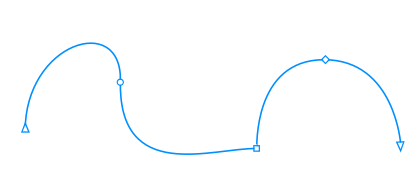
De manera predeterminada, los tres tipos de nodos tienen una forma distinta. Los nodos asimétricos se muestran como cuadrados; los nodos uniformes, como círculos y los nodos simétricos, como rombos. Puede cambiar la forma de cualquier tipo de nodo y elegir triángulos, rombos, círculos, polígonos, etc. Si desea obtener información sobre los diferentes tipos de nodos, consulte la sección Tipos de nodos.
Para seleccionar y mover los nodos, se suele usar la herramienta Forma  . Puede activar el seguimiento de nodos para seleccionar y mover nodos por medio de las herramientas Selección
  , Mano alzada
  , Polilínea
  , o Bézier
  .
.
En el esquema de color Predeterminado, se usa el azul como color principal y el rojo como color secundario para mostrar los nodos, los tiradores de control y las previsualizaciones mientras se realizan las modificaciones. El color principal se usa en la primera curva que se selecciona. Si selecciona curvas adicionales con la herramienta Forma, estas se muestran en rojo, el color secundario. Asimismo, el esquema de color Predeterminado aplica un resalte blanco para mejorar la visibilidad. Este color de resalte blanco también se emplea para rellenar los nodos no seleccionados y para hacer destacar las previsualizaciones de vectores. También puede optar por mostrar los nodos no seleccionados sin relleno.
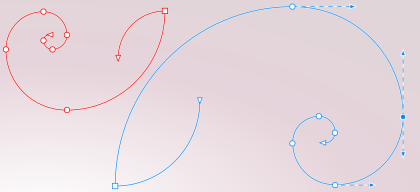
Cuando los nodos y tiradores son difíciles de ver sobre fondos más complejos, puede usar un acceso directo de teclado (Ctrl+Mayús+I) para sustituir el color principal por el color secundario y viceversa. También puede alternar entre mostrar nodos no seleccionados con y sin relleno mediante un acceso directo de teclado (Ctrl+Mayús+G).
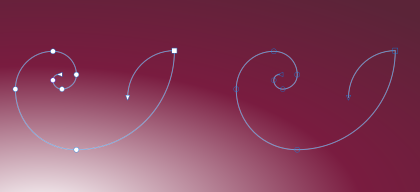
Los nodos no seleccionados se muestran con relleno (izquierda) y sin relleno (derecha).
| Para establecer las opciones generales de los nodos, los tiradores y las previsualizaciones |

|
| 1 . | Haga clic en Herramientas  Opciones CorelDRAW. Opciones CorelDRAW. |
| 2 . | En el panel izquierdo del cuadro de diálogo que aparece, haga clic en Nodos y tiradores. |
| 3 . | Realice alguna de las acciones que se indican en la siguiente tabla. |
|
Elija un tamaño en el cuadro de lista Tamaño del nodo.
|
|
|
En los cuadros de lista Forma de nodo, elija una forma para cada tipo de nodo: asimétricos, uniformes y simétricos.
|
|
|
Junto a los cuadros de lista Forma de nodo, haga clic en Restablecer.
|
|
|
Active o desactive la casilla de verificación Mostrar la dirección de la curva al editarla.
|
|
|
Active la casilla de verificación Activar seguimiento de nodos.
|
|
|
Desactive la casilla de verificación Mostrar nodos no seleccionados con relleno.
|
| Para cambiar la configuración de color de los nodos, los tiradores y las previsualizaciones mediante los accesos directos de teclado |
|
| 1 . | Seleccione los nodos que desea con la herramienta Forma. |
| 2 . | Realice una tarea de la tabla siguiente: |
|
Pulse Ctrl+Mayús+I.
|
|
|
Pulse Ctrl+Mayús+G.
|
| Para elegir un esquema de color |
|
| 1 . | Haga clic en Herramientas Opciones CorelDRAW. |
| 2 . | En el panel izquierdo del cuadro de diálogo que aparece, haga clic en Nodos y tiradores. |
| 3 . | En el área Colores, elija uno de los siguientes esquemas de color en el cuadro de lista Esquema de color: |
| • | Default |
| • | Personalizado |
Los controles situados debajo del cuadro de lista Esquema de color solo están disponibles si se selecciona Personalizar en el cuadro de lista Esquema de color.
| Para crear un esquema de color personalizado para los nodos, los tiradores y las previsualizaciones |
|
| 1 . | Haga clic en Herramientas Opciones CorelDRAW. |
| 2 . | En el panel izquierdo del cuadro de diálogo que aparece, haga clic en Nodos y tiradores. |
| 3 . | En el área Colores, seleccione Personalizado en el cuadro de lista Esquema de color. |
| 4 . | Abra los selectores de color siguientes y elija un color: |
| • | Color principal: se usa en los nodos y tiradores cuando un objeto está seleccionado para modificarse. Si selecciona varios objetos para modificar, el color principal se usa para los nodos y los tiradores del primer objeto seleccionado. |
| • | Color secundario: se usa en los nodos y tiradores si se han seleccionado objetos adicionales para modificar con la herramienta Forma o si va a modificar efectos vectoriales como extrusiones. |
|
Desactive la casilla de verificación Mostrar resaltes.
|
|
|
Active la casilla de verificación Mostrar tipos de nodos en colores distintos.
|
|
|
Haga clic en la opción Restablecer situada junto a los selectores Color principal y Color secundario.
El botón Restablecer está disponible solo para esquemas de color personalizados.
|

Las funciones que aparecen en la Ayuda están disponibles en la versión completa de CorelDRAW Graphics Suite 2020. Es posible que algunas funciones no estén disponibles en esta versión del producto.

