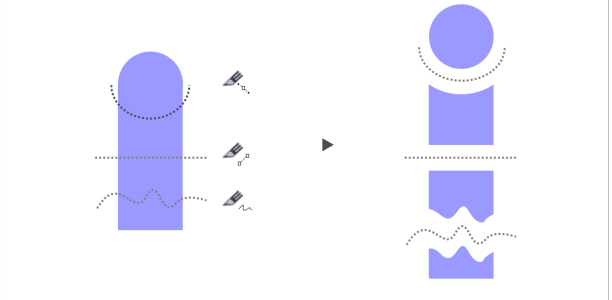
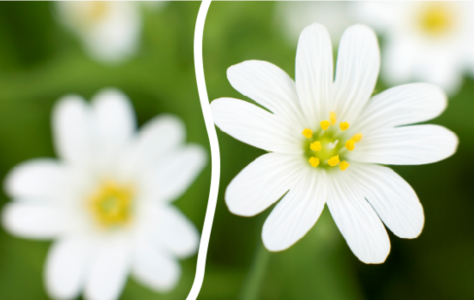
Al dividir un objeto mediante la herramienta Cuchillo  , CorelDRAW le permite seleccionar entre convertir los contornos en objetos de curva o mantenerlos como contornos. De forma predeterminada, la aplicación selecciona automáticamente la opción que conserve mejor la apariencia del contorno.
Al dividir objetos que tienen líneas discontinuas, puntas de flecha o extremos finales, la opción Convertir a objetos conserva mejor la apariencia del contorno. Cuando selecciona la opción Automática para esos objetos, CorelDRAW convierte los contornos en objetos.
| Para dividir un objeto |

|
| 1 . | En la caja de herramientas, haga clic en la herramienta Cuchillo . |
| 2 . | En la barra de propiedades, haga clic en uno de los siguientes botones: |
| • | Modo Línea de 2 puntos  : para dividir el objeto a lo largo de una línea recta. Para limitar la línea en incrementos de 15 grados, mantenga presionadas las teclas Mayús + Ctrl. : para dividir el objeto a lo largo de una línea recta. Para limitar la línea en incrementos de 15 grados, mantenga presionadas las teclas Mayús + Ctrl. |
| • | Modo Mano alzada  : para dividir el objeto a lo largo de una línea a mano alzada. : para dividir el objeto a lo largo de una línea a mano alzada. |
| 3 . | Arrastre el cursor por el objeto o grupo de objetos que desee dividir. |
|
Haga clic en el botón Modo Bézier
 de la barra de propiedades. Haga clic donde desee empezar a cortar un objeto, arrastre el tirador de control hasta la posición en la que desee colocar el siguiente nodo y haga clic. Continúe haciendo clic para añadir más segmentos rectos a la línea. Para añadir un segmento curvo, sitúe el cursor en el lugar donde desee colocar el nodo y arrástrelo para darle forma a la curva. Para limitar la línea en incrementos de 15 grados, mantenga presionadas las teclas Mayús + Ctrl. de la barra de propiedades. Haga clic donde desee empezar a cortar un objeto, arrastre el tirador de control hasta la posición en la que desee colocar el siguiente nodo y haga clic. Continúe haciendo clic para añadir más segmentos rectos a la línea. Para añadir un segmento curvo, sitúe el cursor en el lugar donde desee colocar el nodo y arrástrelo para darle forma a la curva. Para limitar la línea en incrementos de 15 grados, mantenga presionadas las teclas Mayús + Ctrl. |
|
|
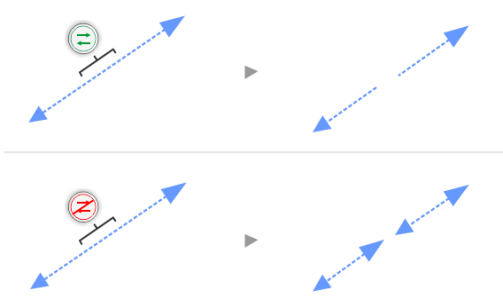
En la barra de propiedades, seleccione Distancia o Superposición en el cuadro de lista Intervalo de corte. Escriba un valor en el cuadro Anchura.
|
|
|
En la barra de propiedades, seleccione una opción del cuadro de lista Opciones de contorno.
|
|
|
Haga clic en la herramienta Cuchillo y pulse A. El cursor cambia para mostrar el modo seleccionado actualmente: Línea de 2 puntos, Mano alzada o Bézier.
|
Cuando divide un objeto con la herramienta Cuchillo, los nuevos objetos se convierten en objetos de curva.

Las funciones que aparecen en la Ayuda están disponibles en la versión completa de CorelDRAW Graphics Suite 2020. Es posible que algunas funciones no estén disponibles en esta versión del producto.

