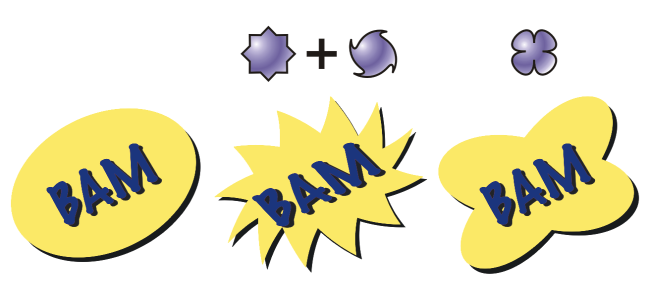
Vous pouvez appliquer trois types d’effets de distorsion pour mettre des objets en forme.
Vous pouvez créer un effet encore plus prononcé en appliquant une deuxième distorsion à un objet. En associant deux distorsions (par exemple, une distorsion Glissière sur une distorsion Tornade), vous ne perdez pas la distorsion d’origine. CorelDRAW permet également de supprimer ou de copier des effets de distorsion.
| Pour déformer un objet |

|
| 1 . | Dans la boîte à outils, cliquez sur l’outil Distorsion  . . |
| 2 . | Sur la barre de propriétés, cliquez sur l’un des boutons suivants et spécifiez les paramètres requis : |
| • | Distorsion Pousser-Tirer  |
| • | Distorsion Glissière  |
| • | Distorsion Tornade  |
| 3 . | Pointez à l’endroit où vous souhaitez placer le centre de la distorsion, puis faites glisser le curseur jusqu’à ce que la forme de l’objet vous convienne. |
|
Sélectionnez une distorsion prédéfinie dans la zone de liste Présélection de la barre de propriétés.
|
|
Vous pouvez appliquer plusieurs effets de distorsion successifs à un objet.
Pour centrer une distorsion, cliquez sur le bouton Centrer la distorsion  de la barre de propriétés.
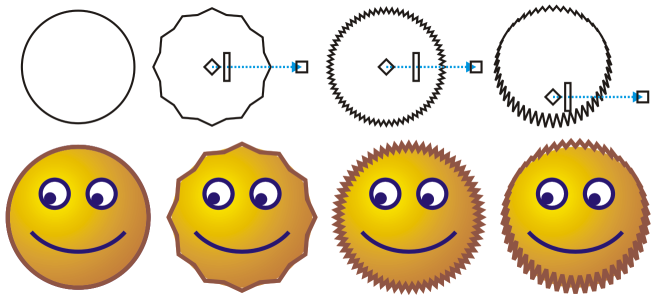
| Pour supprimer une distorsion |
|
| 1 . | Sélectionnez un objet déformé. |
| 2 . | Cliquez sur Objet  Annuler les distorsions. Annuler les distorsions. |
Cette méthode de suppression annule la dernière distorsion.
Pour supprimer une distorsion d’un objet sélectionné, vous pouvez également cliquer sur le bouton Annuler la distorsion de la barre de propriétés.
| Pour copier une distorsion |
|
| 1 . | Sélectionnez l’objet sur lequel vous souhaitez copier une distorsion. |
| 2 . | Cliquez sur Objet Copier l’effet Distorsion à partir de. |
| 3 . | Cliquez sur un objet déformé. |
L’outil Pipette  permet également de copier l’effet. Pour plus d’informations, reportez-vous à la section Pour copier les effets d’un objet vers un autre.

Les fonctionnalités documentées dans l'Aide sont disponibles dans la version complète de CorelDRAW Graphics Suite 2020. Certaines fonctionnalités peuvent ne pas être disponibles dans cette version du produit.


