Pour afficher ou masquer le CONNECT Browser et le menu fixe Bac
Pour afficher ou masquer un volet
Vous pouvez également parcourir et rechercher du contenu à l’aide du Navigateur CONNECT (appelé menu fixe CONNECT dans les versions précédentes). Le menu fixe Bac vous permet de stocker du contenu pour un usage ultérieur.
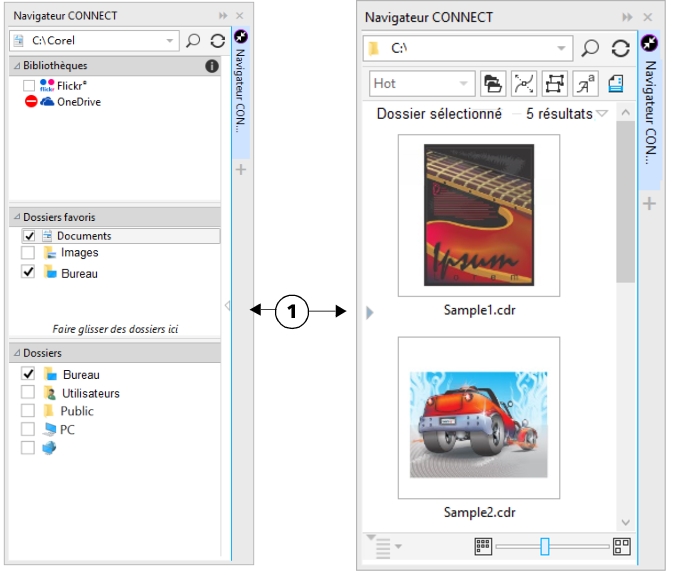
Le CONNECT Browser présente deux modes d’affichage : volet unique et affichage intégral. En mode d’affichage intégral, tous les volets sont affichés. En mode de volet unique, seul le volet d’affichage, le volet Bibliothèques, le volet Dossiers favoris ou le volet Dossiers est affiché. Vous pouvez redimensionner le menu fixe pour afficher tous les volets, ou basculer entre le volet d’affichage et les volets Bibliothèques, Dossiers favoris et Dossiers.
Vous pouvez personnaliser la taille et l’affichage des différents volets.
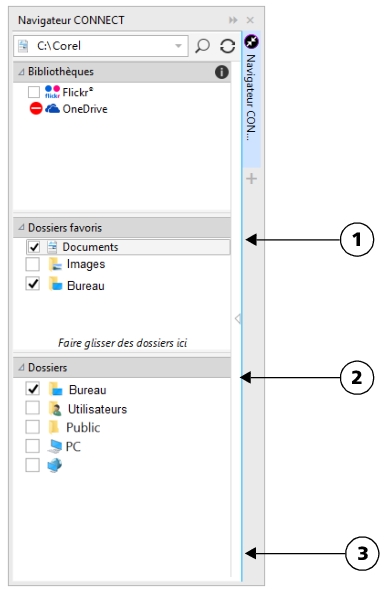
La zone de préhension (1, 2, 3) vous permet de redimensionner un volet.
Le volet Dossiers favoris permet de créer des raccourcis vers des dossiers auxquels vous accédez régulièrement. Vous pouvez ajouter des emplacements ou en supprimer dans le volet Dossiers favoris.
| Pour afficher ou masquer le CONNECT Browser et le menu fixe Bac |

|
|
Afficher ou masquer le menu fixe CONNECT Browser
|
|
| Pour redimensionner un volet |
|
| • | Pointez le curseur sur la zone de préhension du volet puis, dès qu’il prend l’apparence d’une flèche bidirectionnelle, faites glisser sa bordure. |
| Pour afficher ou masquer un volet |
|
| • | Cliquez sur la flèche pour basculer entre l’affichage et le masquage du volet. |
| Pour ajouter un emplacement au volet Dossiers favoris |
|
| • | Faites glisser un dossier du volet Bibliothèques, du volet Dossiers ou du volet d’affichage vers le volet Dossiers favoris. |
Vous pouvez également ajouter des emplacements au volet Dossiers favoris en cliquant avec le bouton droit sur un dossier dans le volet Bibliothèques ou Dossiers, puis en cliquant sur Ajouter aux favoris.
| Pour supprimer un emplacement du volet Dossiers favoris |
|
| • | Cliquez avec le bouton droit sur un emplacement du volet Dossiers favoris, puis cliquez sur Supprimer des favoris. |

Les fonctionnalités documentées dans l'Aide sont disponibles dans la version complète de CorelDRAW Graphics Suite 2020. Certaines fonctionnalités peuvent ne pas être disponibles dans cette version du produit.


