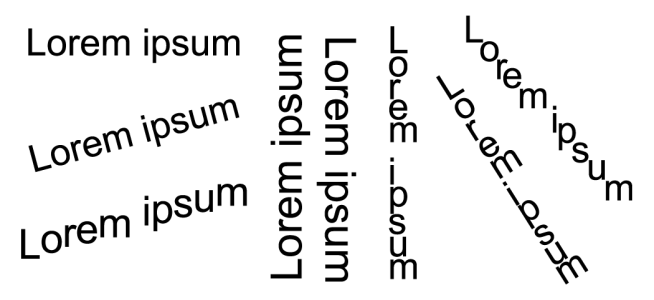
Vous pouvez aussi faire pivoter les caractères en définissant un angle de rotation.
Exemples de texte ayant subi des rotations
| Pour décaler un caractère |

|
| 1 . | Sélectionnez un caractère ou un bloc de texte à l’aide de l’outil Texte  . . |
Si le menu fixe Propriétés n’est pas ouvert, cliquez sur Fenêtre  Menus fixes Propriétés. Menus fixes Propriétés. |
| 2 . | Dans le menu fixe Propriétés, cliquez sur le bouton Caractère afin d’afficher les options relatives aux caractères. |
| 3 . | Dans la zone Caractère du menu fixe Propriétés, cliquez sur la flèche  située au bas de la zone Caractère pour afficher des options supplémentaires. située au bas de la zone Caractère pour afficher des options supplémentaires. |
| 4 . | Effectuez une ou plusieurs des tâches répertoriées dans le tableau ci-dessous. |
|
Saisissez une valeur dans la zone Décalage horizontal des caractères.
|
|
|
Saisissez une valeur dans la zone Décalage vertical des caractères.
|
| Pour faire pivoter un caractère |
|
| 1 . | Sélectionnez un caractère ou un bloc de texte à l’aide de l’outil Texte . |
| Si le menu fixe Propriétés n’est pas ouvert, cliquez sur Fenêtre Menus fixes Propriétés. |
| 2 . | Dans le menu fixe Propriétés, cliquez sur le bouton Caractère afin d’afficher les options relatives aux caractères. |
| 3 . | Dans la zone Caractère du menu fixe Propriétés, cliquez sur la flèche située au bas de la zone Caractère pour afficher des options supplémentaires. |
| 4 . | Saisissez une valeur dans la zone Angle des caractères. |

Les fonctionnalités documentées dans l'Aide sont disponibles dans la version complète de CorelDRAW Graphics Suite 2020. Certaines fonctionnalités peuvent ne pas être disponibles dans cette version du produit.
