Pour créer une liste à puces ou à numéros
Pour personnaliser une liste à puces ou à numéros
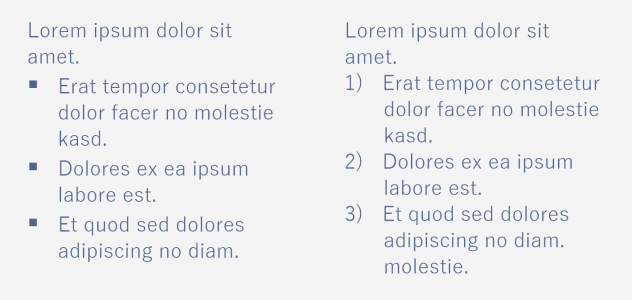
Trois paragraphes ont été convertis en liste à puces (à gauche) et en liste à numéros (à droite).
En outre, vous pouvez personnaliser des listes et un ou plusieurs niveaux dans des listes à plusieurs niveaux. CorelDRAW vous permet de modifier les puces et les numéros en changeant leur taille, leur position et leur distance par rapport au texte et à l’encadré de texte. Par défaut, le premier niveau des listes hérite des propriétés de police du texte courant. Toutefois, vous pouvez modifier la police des puces et des numéros et choisir parmi une large gamme de glyphes à utiliser comme puces. Pour personnaliser le formatage des numéros, vous pouvez choisir parmi de nombreux styles prédéfinis et vous pouvez spécifier un suffixe et un préfixe pour les numéros.

Une liste à puces personnalisée (à gauche) et une liste à numéros (à droite)
Vous pouvez également modifier l’espacement entre les éléments d’une liste. Pour plus d’informations, reportez-vous à la section Pour ajuster l’interlignage.
| Pour créer une liste à puces ou à numéros |

|
| 1 . | À l’aide de l’outil Texte  , faites glisser le curseur sur le texte courant que vous souhaitez mettre en forme en tant que liste à puces ou à numéros. , faites glisser le curseur sur le texte courant que vous souhaitez mettre en forme en tant que liste à puces ou à numéros. |
| 2 . | Cliquez sur l’un des boutons suivants de la barre de propriétés : |
| • | Liste à puces  |
| • | Liste à numéros  |
|
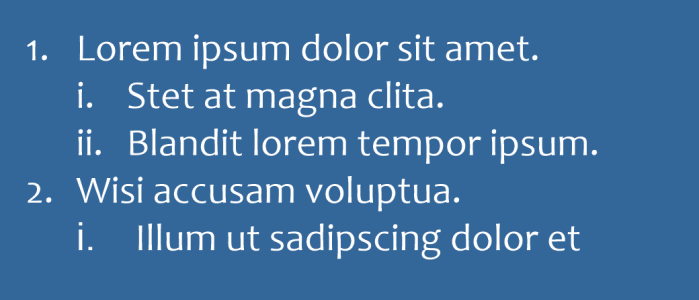
Pour mettre un élément de liste en retrait, cliquez sur l’élément avec l’outil Texte
, puis cliquez sur le bouton Augmenter le retrait  dans la barre de propriétés. dans la barre de propriétés. Pour réduire le retrait d’un élément de liste, cliquez sur le bouton Réduire le retrait
 . .Pour modifier simultanément le retrait de plusieurs éléments de liste, faites glisser le curseur dessus à l’aide de l’outil Texte, puis cliquez sur un bouton de retrait.
 |
|
|
Sélectionnez la puce ou le numéro à l’aide de l’outil Texte
, puis cliquez sur une couleur dans la palette de couleurs. |
Vous pouvez également accéder aux boutons Liste à puces et Liste à numéros depuis la section Paragraphe du menu fixe Propriétés, du menu fixe Texte et de la boîte de dialogue Modifier le texte.
Vous pouvez également démarrer une liste à puces ou à numéros à partir de zéro en créant un encadré de texte courant et en cliquant sur le bouton Liste à puces ou Liste à numéros de la barre de propriétés.
| Pour personnaliser une liste à puces ou à numéros |
|
| 1 . | À l’aide de l’outil Texte , sélectionnez la liste à puces ou à numéros que vous souhaitez personnaliser. |
| 2 . | Cliquez sur Texte  Puces et numérotation. Puces et numérotation. |
| La zone Niveau de la boîte de dialogue Puces et numérotation indique le niveau de liste que vous vous apprêtez à modifier. Le niveau le plus haut d’une liste est 1. Pour personnaliser plusieurs niveaux de liste en même temps, maintenez enfoncée la touche Ctrl, puis cliquez sur les niveaux dans la zone Niveau pour les sélectionner. |
| 3 . | Procédez à l’une des opérations du tableau suivant. |
|
Décochez la case Utiliser la police de paragraphe, puis choisissez une police dans la zone de liste Police.
|
|
|
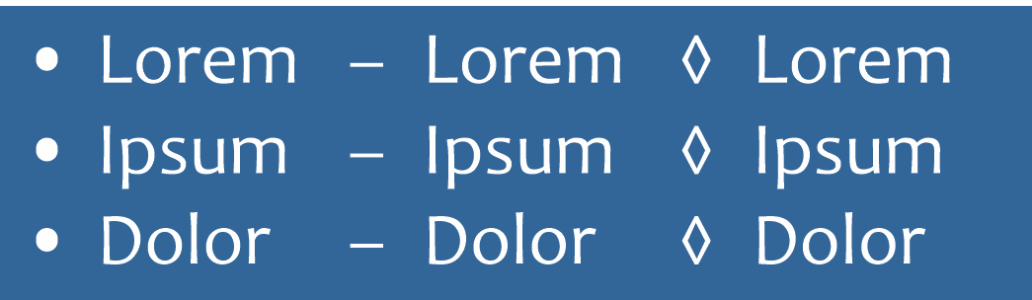
Ouvrez le sélecteur Glyphe et cliquez sur un glyphe.
 |
|
|
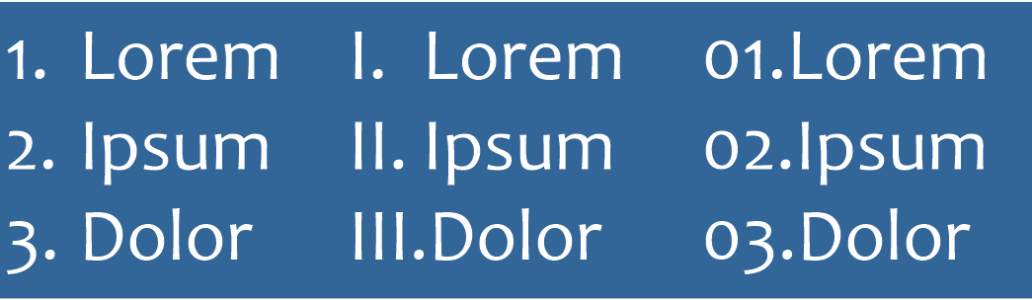
Pour ajouter un caractère avant le numéro, saisissez un préfixe dans la zone Préfixe. Pour ajouter un caractère après le numéro, saisissez un préfixe dans la zone Suffixe.
 |
|
|
Remarque : Cette commande n’est pas disponible lorsque la case Utiliser la police de paragraphe est décochée. Dans ce cas, la puce ou le numéro correspond à la police et à la taille du texte courant.
|
|
|
Spécifiez une valeur dans la zone Décalage de la ligne de base.
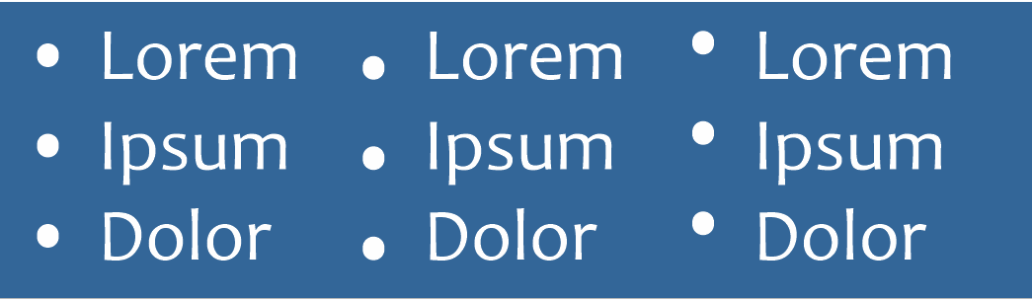 Valeurs de décalage de la ligne de base en points de gauche à droite : 0, -3, 3 |
|
|
Spécifiez une valeur dans la zone Glyphe vers texte de liste.
 Définition de la distance entre les puces et le texte de liste |
|
|
Cochez la case Aligner les lignes d’un élément de liste.
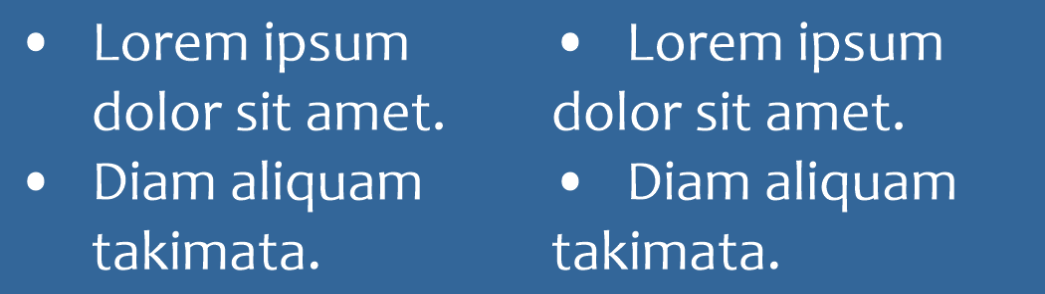 À gauche : La case Aligner les lignes d’un élément de liste est décochée. À droite : La même case est décochée. |
|
|
Spécifiez une valeur dans la zone Encadré de texte vers liste, située dans l’angle supérieur droit de la boîte de dialogue.
|
|
|
Assurez-vous que la case Aperçu est bien cochée.
|
|
|
Activez l’option Puces ou Numéros.
|
Les puces ou numéros sont insérés au début de chaque nouvelle ligne précédée d’un retour.
Vous pouvez également créer une liste personnalisée à partir d’un texte courant qui n’a pas encore été formaté en tant que liste. Sélectionnez le texte courant, cochez la case Liste dans la boîte de dialogue Puces et numérotation, puis activez l’option Puces ou Numéros. Effectuez, au choix, l’une des étapes répertoriées dans le tableau précédent.
Vous pouvez ajuster l’espacement entre les paragraphes à puces en augmentant ou en réduisant l’espace avant ou après un paragraphe. Pour plus d’informations, reportez-vous à la section Pour ajuster l’espacement entre les paragraphes.
| Pour enregistrer une liste en tant que style de paragraphe |
|
| 1 . | À l’aide de l’outil Texte, faites glisser un élément dans une liste à puces ou à numéros pour le sélectionner. |
| 2 . | Cliquez avec le bouton droit de la souris, puis cliquez sur Styles d’objet Nouveau style à partir de Paragraphe. |
| 3 . | Dans la boîte de dialogue qui apparaît, saisissez un nom de style dans la zone Nouveau nom de style. |
| Pour supprimer le formatage de liste à puces ou à numéros |
|
| 1 . | À l’aide de l’outil Texte , faites glisser le curseur sur une liste à puces ou à numéros pour le sélectionner. |
| 2 . | Cliquez sur l’un des boutons suivants de la barre de propriétés : |
| • | Liste à puces |
| • | Liste à numéros |

Les fonctionnalités documentées dans l'Aide sont disponibles dans la version complète de CorelDRAW Graphics Suite 2020. Certaines fonctionnalités peuvent ne pas être disponibles dans cette version du produit.


