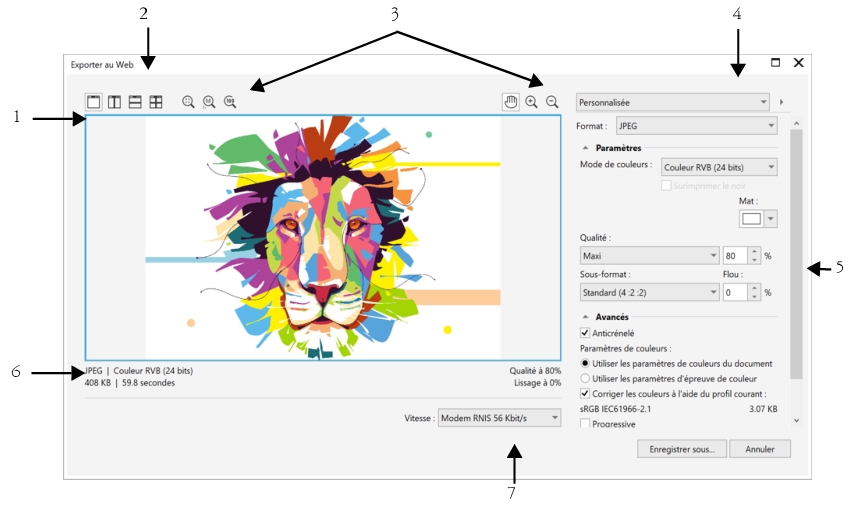
Pour ajuster la prévisualisation de l’exportation d’objets
Pour exporter une image bitmap dans un format compatible avec le Web
Pour redimensionner un objet lors de l’exportation d’une image bitmap compatible avec le Web
Pour personnaliser les options d’exportation d’une image bitmap au format JPEG
CorelDRAW permet d’exporter des documents aux formats de fichier suivants, compatibles avec le Web : GIF, PNG et JPEG.
Pour spécifier des options d’exportation, vous pouvez prévisualiser une image dans quatre configurations différentes. Vous pouvez comparer les formats de fichiers, les paramètres prédéfinis, les vitesses de téléchargement, le taux de compression, la taille des fichiers, la qualité d’image et la gamme de couleurs. Pour étudier un aperçu, vous pouvez également utiliser les fonctions de zoom et de panoramique dans les fenêtres d’aperçu.
|
7.Zone de liste Vitesse
|
Sélection d’un format de fichier compatible pour le Web
Le tableau suivant sert de référence pour choisir un format de fichier compatible pour le Web.
Exportation de documents 256 couleurs
Sur les documents 256 couleurs, au format GIF 256 couleurs et PNG 8 bits, chaque pixel conserve sa véritable valeur de couleur. Il est ainsi possible de contrôler l’affichage des couleurs du fichier lors d’une exportation. Ces documents vous permettent également d’apporter de la transparence à un fichier associé à la palette en choisissant une couleur à partir de l’image et en le rendant transparent. Pour plus d’informations, reportez-vous à la section Exportation d’objets aux couleurs et à l’arrière-plan transparents.
| Pour ajuster la prévisualisation de l’exportation d’objets |

|
| 1 . | Cliquez sur Fichier  Exporter pour le Web. Exporter pour le Web. |
| 2 . | Effectuez une ou plusieurs des tâches répertoriées dans le tableau ci-dessous. |
|
Cliquez sur le bouton Aperçu intégral
 . . |
|
|
Cliquez sur le bouton Deux aperçus verticaux
 . . |
|
|
Cliquez sur le bouton Deux aperçus horizontaux
 . . |
|
|
Cliquez sur le bouton Quatre aperçus
 . . |
|
|
Cliquez sur le bouton Zoom ajusté à la page
 . . |
|
|
Cliquez sur le bouton Zoom 1:1 pixel
 . . |
|
|
Cliquez sur le bouton Zoom à la taille réelle
 . . |
|
|
À l’aide de l’outil Panoramique
 , faites glisser l’image jusqu’à ce que la zone à afficher soit visible. , faites glisser l’image jusqu’à ce que la zone à afficher soit visible. |
|
| Pour exporter une image bitmap dans un format compatible avec le Web |
|
| 1 . | Cliquez sur Fichier Exporter pour le Web. |
| 2 . | Dans la boîte de dialogue Exporter au Web, choisissez des paramètres présélectionnés dans la zone de liste Présélection située dans le coin supérieur droit de la boîte de dialogue. |
| Modifiez les options d’exportation dans la boîte de dialogue si vous souhaitez modifier les paramètres présélectionnés. |
| 3 . | Cliquez sur Enregistrer sous. |
| 4 . | Choisissez le lecteur et le dossier dans lesquels vous voulez enregistrer le fichier. |
| 5 . | Entrez un nom de fichier la zone Nom de fichier. |
| 6 . | Cliquez sur Enregistrer. |
|
Dans la zone Paramètres, sélectionnez un mode de couleurs dans la zone de liste Mode de couleurs.
|
|
|
Dans la zone Avancé, cochez la case Intégrer le profil de couleurs.
|
Vous pouvez choisir une vitesse de connexion Internet dans la zone de liste Vitesse située en bas de la boîte de dialogue.
Vous pouvez également exporter une image dans un format compatible pour le Web en cliquant sur Fichier Exportation et en sélectionnant un format de fichier dans la zone de liste Enregistrer sous.
| Pour redimensionner un objet lors de l’exportation d’une image bitmap compatible avec le Web |
|
| • | Dans la zone Transformation de la boîte de dialogue Exporter au Web, effectuez une ou plusieurs des tâches répertoriées dans le tableau ci-dessous. |
|
Entrez des valeurs dans les zones Largeur et Hauteur.
|
|
|
Entrez des valeurs dans les zones Largeur et Hauteur.
|
|
|
Cochez la case Conserver les proportions.
|
|
|
Entrez une valeur dans la zone Résolution.
|
|
|
Cochez la Activez Conserver les proportions.
|
| Pour personnaliser les options d’exportation d’une image bitmap au format JPEG |
|
| 1 . | Dans la boîte de dialogue Exporter au Web, sélectionnez JPEG dans la zone de liste Format. |
| 2 . | Effectuez une ou plusieurs des tâches répertoriées dans le tableau ci-dessous. |
|
Dans la zone Paramètres, choisissez une option de qualité dans la zone de liste Qualité ou entrez une valeur de pourcentage.
|
|
|
Dans la zone Paramètres, choisissez une option dans la zone de liste Sous-format.
|
|
|
Dans la zone Paramètres, entrez une valeur dans la zone Flou.
|
|
|
Dans la zone Avancé, cochez la case Progressive.
|
|
|
Dans la zone Avancé, cochez la case Optimiser.
|
|
Dans la zone Avancé, cochez la case Utiliser les paramètres de couleurs du document.
|
|
|
Dans la zone Avancé, activez l’option Utiliser les paramètres d’épreuve de couleur.
|
|
|
Dans la zone Paramètres, cochez la case Surimprimer en noir.
|
|
|
Dans la zone Paramètres, ouvrez le sélecteur de couleur Mat, puis cliquez sur une couleur.
|
| Pour définir les options de qualité d’affichage à utiliser pour exporter des images bitmap compatibles avec le Web |
|
| • | Dans la boîte de dialogue Exporter au Web, effectuez une ou plusieurs des tâches répertoriées dans le tableau ci-dessous. |
|
Dans la zone Paramètres, ouvrez le sélecteur de couleur Mat, puis cliquez sur une couleur.
|
|
|
Dans la zone Avancé, cochez la case Anticrénelé.
|
|
|
Dans la zone Avancé, cochez la case Entrelacé.
|
| Pour définir les paramètres de couleurs à utiliser pour exporter des images bitmap compatibles avec le Web |
|
| • | Dans la boîte de dialogue Exporter au Web, effectuez une ou plusieurs des tâches répertoriées dans le tableau ci-dessous. |
|
Dans la zone Paramètres, sélectionnez un mode de couleurs dans la zone de liste Mode de couleurs.
|
|
|
Dans la zone Paramètres , choisissez une palette dans la zone de liste Palette de couleurs.
|
|
|
Dans la zone Paramètres, choisissez une option de juxtaposition dans la zone de liste Juxtaposition, puis entrez une valeur dans la zone.
|
|
|
Dans la zone Avancé, cochez la case Intégrer le profil de couleurs.
|
|
Dans la zone Paramètres, cliquez sur la flèche en regard de la zone de liste Palette de couleurs, puis cliquez sur Charger une palette.
|
|
|
Dans la zone Paramètres, cliquez sur l’option Pipette, puis cliquez sur la fenêtre de dessin pour choisir une couleur. Cliquez sur le bouton Ajouter la couleur échantillonnée à la palette
 . . |
|
|
Dans la zone Paramètres, choisissez une valeur dans la liste de zone Nombre de couleurs.
|
|
|
Dans la zone Paramètres , cliquez sur une couleur sur la palette de couleurs, puis sur le bouton Supprimer la couleur sélectionnée.
|
Vous pouvez également ajouter de la transparence à un document associé à la palette en choisissant une couleur à partir de l’image et en le rendant transparent. Pour plus d’informations, reportez-vous à la section Exportation d’objets aux couleurs et à l’arrière-plan transparents.

Les fonctionnalités documentées dans l'Aide sont disponibles dans la version complète de CorelDRAW Graphics Suite 2020. Certaines fonctionnalités peuvent ne pas être disponibles dans cette version du produit.
 ou Zoom arrière
  , cliquez dans la fenêtre d’aperçu.

