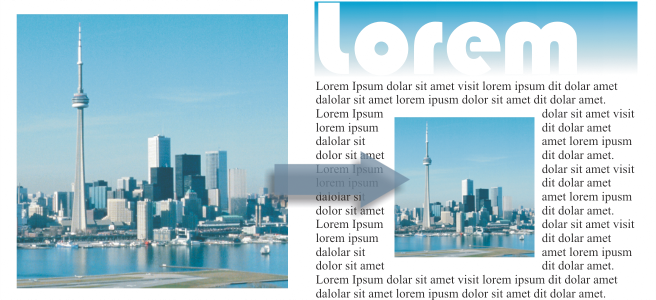
Risoluzione è la quantità di dettaglio contenuta da un'immagine, o che un dispositivo di input, output o visualizzazione è in grado di produrre. La risoluzione è misurata in dpi (punti per pollice) o ppi (pixel per pollice). Le basse risoluzioni possono dare luogo a un aspetto granuloso dell'immagine bitmap; le risoluzioni più elevate possono produrre immagini di migliore qualità ma danno luogo a file di dimensioni maggiori. Le dimensioni e la risoluzione di un'immagine influiscono sulla qualità di stampa. Scegliere le dimensioni e la risoluzione dell'immagine che corrispondono all'operazione di stampa desiderata. Nel caso in cui si preveda di stampare l’illustrazione dalla stampante desktop o di utilizzarla sul Web, tenere presenti le seguenti considerazioni per assicurarsi che l'immagine finale appaia come previsto.
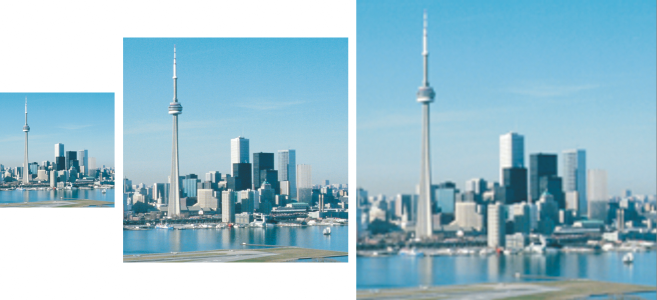
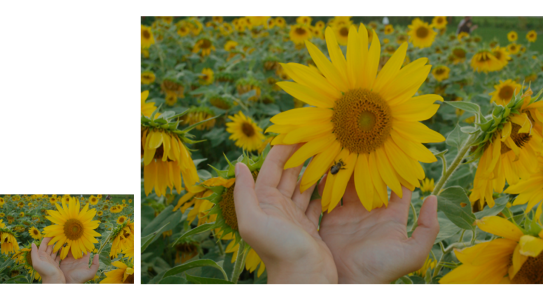
L’aumento della risoluzione aggiunge più pixel a un'immagine. CorelDRAW permette di ingrandire le immagini senza comprometterne la qualità e i dettagli. È possibile scegliere tra diverse modalità di aumento della risoluzione in base alle proprie esigenze. Il metodo Bicubico aggiunge nuovi pixel tra i pixel esistenti, interpolando gli stessi in base ai colori dei pixel adiacenti. Questo metodo produce gradazioni di tono uniformi. Il metodo Vicino più prossimo sostituisce ogni pixel con il pixel più vicino nell'immagine sottoposta ad aumento della risoluzione, il che comporta l'ottenimento di più pixel dello stesso colore. Questo metodo mantiene i dettagli nitidi; tuttavia, è possibile che vengano prodotti bordi frastagliati anziché linee e curve uniformi. Inoltre, l'applicazione utilizza tecniche di apprendimento automatico avanzate per migliorare le immagini preservandone bordi definiti, nitidezza e minimi dettagli. Grazie all'analisi di un gran numero di immagini e fotografie artistiche, i due metodi basati sull’intelligenza artificiale, Illustrazione e Fotorealismo, utilizzano algoritmi di rete neurale per ridurre il disturbo e l’effetto pixel e mantenere il colore. Grazie alle tecniche di nitidezza e sfocatura a basso livello in grado di creare effetti simili a cartoni animati, il metodo Illustrazione è ideale per immagini come loghi, disegni, illustrazioni e dipinti creati all’interno del software di progettazione grafica. Il metodo Fotorealismo è ideale per ridimensionare le foto.
A seconda della configurazione dell'hardware di sistema, l'aumento della risoluzione di un'immagine con i metodi Illustrazione e Fotorealismo può richiedere un tempo compreso tra pochi secondi e diversi minuti. Quando il tempo stimato per completare l'operazione supera i 3 secondi, viene visualizzata una barra di avanzamento che mostra il tempo rimanente. Il tempo stimato non prende in considerazione alcun processo o applicazione che è possibile avviare mentre si esegue l'aumento della risoluzione e che potrebbe influire sulle prestazioni. È possibile annullare il processo di aumento della risoluzione in qualsiasi momento.
Bicubico: utilizza l'interpolazione bicubica per produrre gradazioni di tono uniformi. I nuovi pixel, aggiunti tra i pixel esistenti, sono interpolati in base ai colori dei pixel adiacenti.
Vicino più prossimo: sostituisce ogni pixel con il pixel più vicino nell'immagine sottoposta ad aumento della risoluzione, il che comporta l'ottenimento di più pixel dello stesso colore. Questo metodo mantiene i dettagli nitidi; tuttavia, è possibile che vengano prodotti bordi frastagliati anziché linee e curve uniformi.
Illustrazione: utilizza tecniche di nitidezza e sfocatura a basso livello per creare un effetto artistico. Questo metodo è l’ideale per immagini come disegni, loghi e illustrazioni create all’interno del software di progettazione grafica.
Fotorealismo: mantiene bordi nitidi, aree con colori continui, texture e minimi dettagli inalterati. Questo metodo è ideale per ridimensionare le foto.
Per ridefinire la bitmap selezionata, è anche possibile fare clic sul pulsante Ridefinisci nella barra proprietà.
Le funzioni documentate nella Guida sono disponibile nella versione completa di CorelDRAW Graphics Suite 2020. Alcune funzioni potrebbero non essere disponibili in questa versione del prodotto.

 Ridefinisci.
 nella barra proprietà.


