Per creare un elenco puntato o numerato
Per personalizzare un elenco puntato o numerato
Per salvare un elenco come stile di paragrafo
Per rimuovere la formattazione dell'elenco puntato o numerato
Inoltre, è possibile personalizzare gli elenchi e personalizzare uno o più livelli negli elenchi multilivello. CorelDRAW consente di modificare punti elenco e numeri modificando le dimensioni, la posizione e la distanza dal testo e dalla cornice di testo. Per impostazione predefinita, il primo livello negli elenchi eredita le proprietà del carattere del testo del paragrafo. Tuttavia, è possibile modificare il carattere degli elenchi puntati e numeri e scegliere da un'ampia gamma di glifi da utilizzare come elenchi puntati. Per personalizzare la formattazione dei numeri, è possibile scegliere tra numerosi stili predefiniti e specificare un suffisso e un prefisso per i numeri.

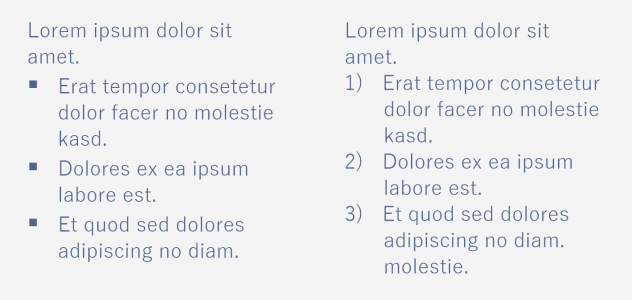
Un elenco puntato personalizzato (a sinistra) e un elenco numerato (a destra)
È anche possibile modificare la spaziatura tra le voci di un elenco. Per ulteriori informazioni, consultare Per regolare la spaziatura tra le righe.
| Per creare un elenco puntato o numerato |

|
| 1 . | Utilizzando lo strumento Testo  , trascinare lungo il testo del paragrafo che si desidera formattare come elenco puntato. , trascinare lungo il testo del paragrafo che si desidera formattare come elenco puntato. |
| 2 . | Fare clic su uno dei pulsanti seguenti nella barra delle proprietà: |
| • | Elenco puntato  |
| • | Elenco numerato  |
|
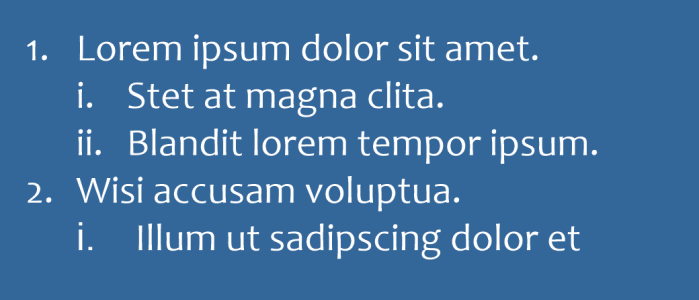
Per applicare un rientro a una voce dell'elenco, fare clic sulla voce con lo strumento Testo
e fare clic sul pulsante Aumenta rientro  nella barra proprietà. nella barra proprietà. Per modificare contemporaneamente il rientro di più voci dell'elenco, selezionarle trascinando con lo strumento Testo e fare clic su un pulsante di rientro.
 |
|
|
Utilizzare lo strumento Testo
per selezionare il punto elenco o il numero, quindi fare clic su un colore della tavolozza colori. |
È anche possibile accedere ai pulsanti Elenco puntato e Elenco numerato dalla sezione Paragrafo della finestra mobile Proprietà, finestra mobile Testo e finestra di dialogo Modifica testo.
È anche possibile creare un elenco puntato o numerato partendo da zero creando una cornice di testo di paragrafo e facendo clic sul pulsante Elenco puntato o Elenco numerato nella barra delle proprietà.
| Per personalizzare un elenco puntato o numerato |
|
| 1 . | Con lo strumento Testo , selezionare l'elenco puntato o numerato da personalizzare. |
| 2 . | Fare clic su Testo  Elenchi puntati e numerazione. Elenchi puntati e numerazione. |
| La casella Livello nella finestra di dialogo Elenchi puntati e numerazione mostra il livello dell'elenco che si sta per modificare. Il livello più alto di un elenco è 1. Per personalizzare due o più livelli di elenchi contemporaneamente, tenere premuto Ctrl e fare clic sui livelli nella casella Livello per selezionarli. |
| 3 . | Eseguire una delle operazioni riportate nella seguente tabella. |
|
Disattivare la casella di controllo Usa carattere paragrafo e scegliere un carattere dalla casella di riepilogo Carattere.
|
|
|
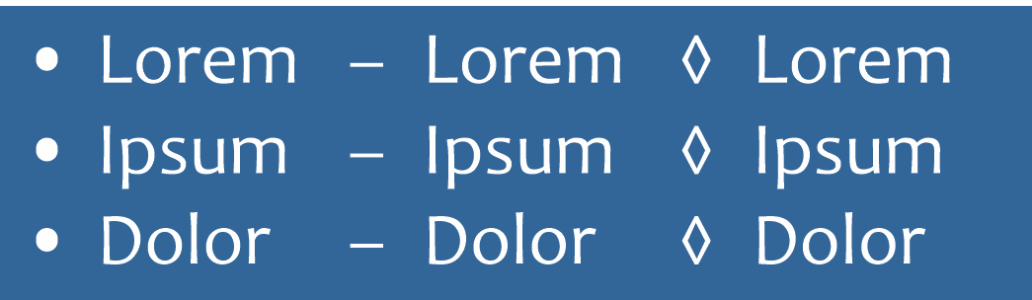
Aprire il selettore Glifo e fare clic su un Glifo.
 |
|
|
Per aggiungere un carattere prima del numero, digitare un prefisso nella casella Prefisso. Per aggiungere un carattere dopo il numero, digitare un prefisso nella casella Suffisso.
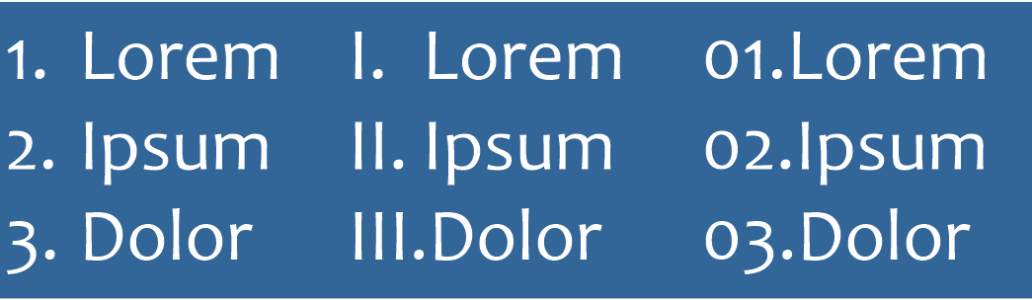 Esempi di stili numerici. Ai numeri del terzo elenco sono stati aggiunti un prefisso e un suffisso. |
|
|
Specificare un valore nella casella Dimensioni.
Nota: questo comando non è disponibile quando la casella di controllo Usa carattere di paragrafo è attivata. In questo caso, il punto o il numero corrisponde al carattere e alle dimensioni del testo del paragrafo.
|
|
|
Specificare un valore nella casella Spostamento riga di base.
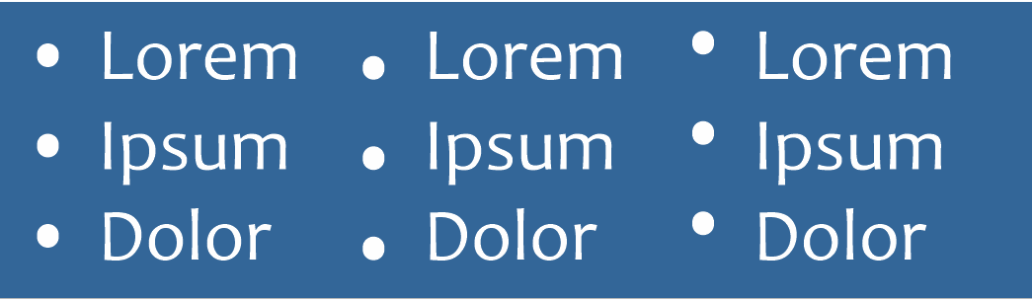 Valori di spostamento della riga di base in punti da sinistra a destra: 0, -3, 3 |
|
|
Specificare un valore nella casella Glifo per testo elenco.
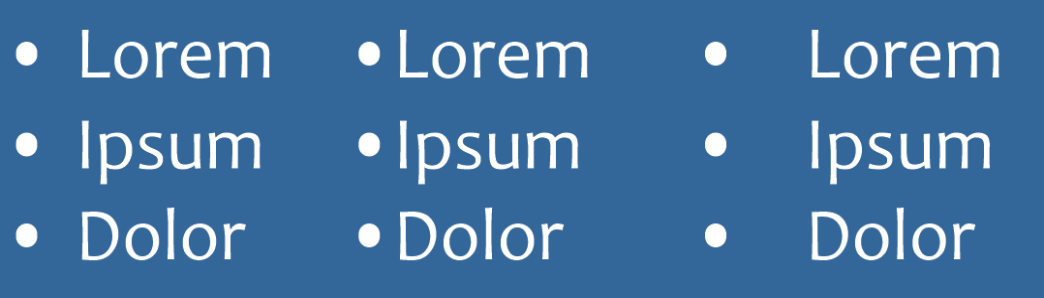 |
|
|
Attivare la casella di controllo Allinea linee in una voce di elenco.
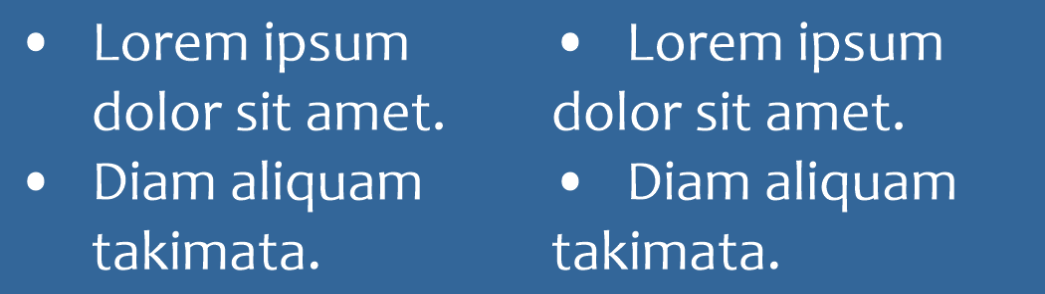 A sinistra: La casella di controllo Allinea linee in una voce di elenco è attivata. A destra: La stessa casella di controllo è disattivata. |
|
|
Specificate un valore nella casella Riquadro di testo all'elenco, nell'angolo superiore destro della finestra di dialogo.
|
|
|
Attivare l'opzione Punti elenco o Numerazione.
|
È inoltre possibile creare un elenco personalizzato dal testo di paragrafo non ancora formattato come elenco. Selezionare il testo del paragrafo, attivare la casella di controllo Elenco nella finestra di dialogo Elenchi puntati e numerazione, quindi attivare l'opzione Punti elenco o Numeri. Eseguire una delle operazioni della tabella precedente.
È possibile regolare la spaziatura tra gli indicatori aumentando o riducendo lo spazio prima e dopo un paragrafo. Per ulteriori informazioni, consultare Per regolare la spaziatura tra i paragrafi.
| Per salvare un elenco come stile di paragrafo |
|
| 1 . | Utilizzando lo strumento Testo, trascinare su una voce in un elenco puntato o numerato per selezionarla. |
| 2 . | Fare clic con il tasto destro, quindi selezionare Stili oggetto Nuovo stile da Paragrafo. |
| 3 . | Nella finestra di dialogo visualizzata, digitate un nome di stile nella casella Nome nuovo stile. |
| Per rimuovere la formattazione dell'elenco puntato o numerato |
|
| 1 . | Utilizzando lo strumento Testo , trascinare su un elenco puntato o numerato per selezionarlo. |
| 2 . | Fare clic su uno dei pulsanti seguenti nella barra delle proprietà: |
| • | Elenco puntato |
| • | Elenco numerato |

Le funzioni documentate nella Guida sono disponibile nella versione completa di CorelDRAW Graphics Suite 2020. Alcune funzioni potrebbero non essere disponibili in questa versione del prodotto.


