CorelDRAW consente di utilizzare, sfogliare e cercare motivi vettoriali, bitmap, nonché riempimenti sfumati disponibili localmente sul computer, su dispositivi multimediali portatili e nelle cartelle di rete. Uno di questi riempimenti può anche essere utilizzato come motivi di trasparenza. Per ulteriori informazioni, consultare Trasparenza degli oggetti.
Per iniziare, Corel offre riempimenti locali elencati in Tutto il contenuto nei selettori Riempimento e Trasparenza. Questi riempimenti sono memorizzati nella cartella Documenti\Corel\Corel Content\Fills. Se si desidera espandere la propria raccolta di riempimenti, è possibile scaricare altri pacchetti di riempimenti dalla finestra di dialogo Altro.
Per accedere a riempimenti e motivi salvati su cartelle locali al di fuori della cartella Documenti\Corel\Corel Content\Fills è possibile creare collegamenti a queste cartelle nei selettori Riempimento e Trasparenza. Tali collegamenti sono noti come alias. Inoltre, è possibile utilizzare gli alias per accedere ai riempimenti salvati in cartelle di rete condivise e su dispositivi di archiviazione secondari, come chiavette USB e hard disk esterni.
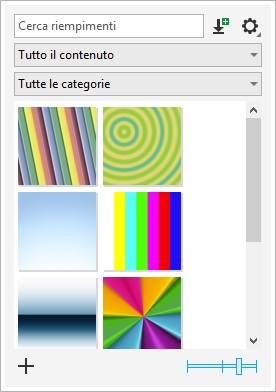
I riempimenti e le trasparenze vengono visualizzati come immagini in miniatura. Posizionando il puntatore su una miniatura, è possibile visualizzare il nome del file e la sua posizione. È possibile regolare le dimensioni delle miniature, per un'anteprima più semplice e veloce dei riempimenti e delle trasparenze. Inoltre, è possibile ridimensionare il selettore Riempimento o quello Trasparenza per visualizzare più miniature alla volta.
Dalla casella di riepilogo Scegli origine contenuto, scegliere il pacchetto, la cartella, la posizione di rete o l'elenco locali che si desidera cercare o sfogliare. Gli elementi presenti in Tutto il contenuto mostrano i pacchetti di riempimenti offerti da Corel ed eventuali pacchetti e riempimenti aggiunti dall'utente.
Dalla casella di riepilogo Scegli origine contenuto, scegliere Tutto il contenuto. Fare clic sul pulsante Opzioni, quindi fare clic su Sfoglia in modo ricorsivo.
Dalla casella di riepilogo Scegli origine contenuto, scegliere Tutto il contenuto oppure un alias. Fare clic sul pulsante Opzioni, quindi fare clic su Reindicizza cartella.
Dalla casella di riepilogo Scegli origine contenuto, scegliere un pacchetto in Tutto il contenuto oppure un alias. Scegliere una categoria dalla casella di riepilogo Filtro.
Dalla casella di riepilogo Scegli origine contenuto, scegliere un pacchetto in Tutto il contenuto oppure un alias. Fare clic sul pulsante Opzioni e selezionare una delle opzioni seguenti:
Ordina per nome consente di ordinare riempimenti e trasparenze per nome, in ordine alfabetico.
Ordina per data di creazione consente di ordinare riempimenti e trasparenze per data di creazione, a partire dall'ultimo riempimento creato.
Ordina in base all'ultima modifica consente di ordinare riempimenti e trasparenze per data di ultima modifica, a partire dall'ultimo riempimento modificato.
I riempimenti e le trasparenze dell'elenco Preferiti vengono ordinati automaticamente secondo la data in cui li si è contrassegnati come preferiti, a partire dall'ultimo riempimento e dall'ultima trasparenza aggiunti a Preferiti.
I riempimenti e le trasparenze nell'elenco Recenti vengono ordinati automaticamente secondo la data in cui li si utilizza, a partire dall'ultimo riempimento o dall'ultima trasparenza utilizzata.
Le funzioni documentate nella Guida sono disponibile nella versione completa di CorelDRAW Graphics Suite 2020. Alcune funzioni potrebbero non essere disponibili in questa versione del prodotto.

 Proprietà.
 o Trasparenza sfumata
 o Trasparenza a motivo vettoriale
 o Trasparenza a motivo bitmap
 , quindi fare clic su Sfoglia in modo ricorsivo.


