Per impostare opzioni generali per nodi, maniglie e anteprime
Per scegliere uno schema di colori
Per creare uno schema colori personalizzato per nodi, maniglie e anteprime
La pagina Nodi e maniglie della finestra di dialogo CorelDRAW Opzioni consente di personalizzare l'aspetto di nodi, maniglie e anteprime vettoriali in base alle proprie preferenze, semplificando la modifica di nodi e applicando effetti e trasformazioni vettoriali.
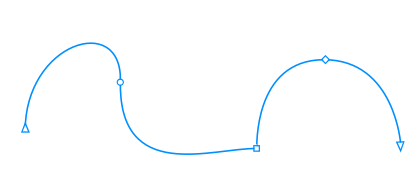
Per impostazione predefinita, ciascuno dei tre tipi di nodi ha una forma diversa. I nodi cuspide vengono visualizzati come quadrati, i nodi attenuati come cerchi e i nodi simmetrici come diamanti. È possibile modificare la forma di tutti i tipi di nodi, scegliendo da forme quali triangoli, diamanti, cerchi e poligoni. Per ulteriori informazioni sui diversi tipi di nodi, consultare Tipi di nodi.
Lo strumento Forma viene generalmente utilizzato per selezionare e spostare i nodi. È possibile attivare il tracciamento dei nodi per selezionare e spostare i nodi utilizzando gli strumenti Puntatore
  , Mano libera
  , Polilinea
  o Bézier
  .
.
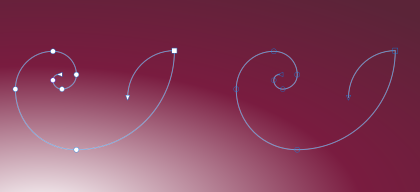
Lo schema di colori predefinito utilizza il blu come colore principale e il rosso come colore secondario per la visualizzazione di nodi, punti di controllo e anteprime durante la modifica. Il colore principale viene utilizzato nella prima curva selezionata. Quando si selezionano curve aggiuntive con lo strumento Forma, queste vengono visualizzate in rosso, il colore secondario. Inoltre, lo schema di colori predefinito applica un'evidenziazione bianca per migliorare la visibilità. Questo colore di evidenziazione bianco viene utilizzato anche per riempire i nodi non selezionati e far risaltare le anteprime vettoriali. È possibile anche scegliere di mostrare i nodi non selezionati, senza un riempimento.
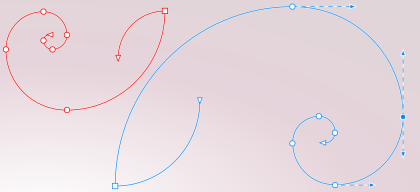
Quando i nodi e le maniglie diventano difficili da vedere a causa di sfondi complessi, è possibile utilizzare i tasti di scelta rapida (Ctrl+Maiusc+I) per sostituire il colore principale: con il colore secondario e viceversa. È possibile anche passare dalla visualizzazione di nodi non selezionati con un riempimento a quelli senza, tramite i tasti di scelta rapida (Ctrl+Maiusc+G).
| Per impostare opzioni generali per nodi, maniglie e anteprime |

|
| 1 . | Fare clic su Strumenti  Opzioni CorelDRAW. Opzioni CorelDRAW. |
| 2 . | Nel riquadro sinistro della finestra di dialogo che viene visualizzata, fare clic su Nodi e maniglie. |
| 3 . | Eseguire una delle operazioni riportate nella seguente tabella. |
|
Scegliere una dimensione dalla casella di riepilogo Dimensioni nodo.
|
|
|
Dalle caselle di riepilogo Forma nodo, scegliere una forma per ciascun tipo di nodo: cuspide, attenuata e simmetrica.
|
|
|
Accanto alle caselle di riepilogo Forma nodi fare clic su Ripristina.
|
|
|
Selezionare o deselezionare la casella di controllo Mostra direzione della curva durante la modifica.
|
|
|
Selezionare e spostare i nodi utilizzando gli strumenti Puntatore
, Mano libera , Polilinea o Bézier |
Selezionare la casella di controllo Attiva tracciamento dei nodi.
|
|
Disattivare la casella di controllo Mostra nodi con riempimento non selezionati.
|
| Per cambiare le impostazioni colore dei nodi, delle maniglie e delle anteprime utilizzando i tasti di scelta rapida |
|
| 1 . | Selezionare i nodi desiderati con lo strumento Modellazione. |
| 2 . | Eseguire una delle operazioni riportate nella seguente tabella. |
|
Premere Ctrl+Maiusc+I.
|
|
|
Premere Ctrl+Maiusc+G.
|
| Per scegliere uno schema di colori |
|
| 1 . | Fare clic su Strumenti Opzioni CorelDRAW. |
| 2 . | Nel riquadro sinistro della finestra di dialogo che viene visualizzata, fare clic su Nodi e maniglie. |
| 3 . | Nell'area Colori, scegliere uno degli schema di colori seguenti dalla casella di riepilogo Schema colori: |
| • | Default |
| • | Personalizza |
I comandi al di sotto della casella di riepilogo Schema colori diventeranno disponibili solo dopo aver scelto Personalizzato dalla casella di riepilogo Schema colori.
| Per creare uno schema colori personalizzato per nodi, maniglie e anteprime |
|
| 1 . | Fare clic su Strumenti Opzioni CorelDRAW. |
| 2 . | Nel riquadro sinistro della finestra di dialogo che viene visualizzata, fare clic su Nodi e maniglie. |
| 3 . | Nell'area Colori, scegliere Personalizza dalla casella di riepilogo Schema colori. |
| 4 . | Aprire i seguenti selettori di colore e scegliere un colore: |
| • | Colore principale: utilizzato nei nodi e nelle maniglie quando viene selezionato un oggetto per la modifica. Quando si selezionano più oggetti per la modifica, il colore principale viene utilizzato per i nodi e le maniglie del primo oggetto selezionato. |
| • | Colore secondario: utilizzato nei nodi e nelle maniglie quando vengono selezionati oggetti aggiuntivi per la modifica con lo strumento Forma o quando si modificano effetti vettoriali come le estrusioni |
|
Deselezionare la casella di controllo Mostra evidenziazione.
|
|
|
Selezionare la casella di controllo Mostra tipi di nodi in colori diversi.
|
|
|
Fare clic su Ripristina accanto ai selettori Colore principale e Colore secondario.
Il pulsante Ripristina è disponibile solo per gli schemi colore personalizzati.
|

Le funzioni documentate nella Guida sono disponibile nella versione completa di CorelDRAW Graphics Suite 2020. Alcune funzioni potrebbero non essere disponibili in questa versione del prodotto.

