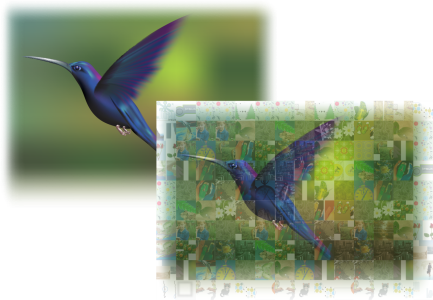
L'effetto PhotoCocktail consente di trasformare le foto e le immagini vettoriali in straordinari mosaici formati con le immagini selezionate.
| Per creare un mosaico da oggetti bitmap o vettoriali |

|
| 1 . | Selezionare l'immagine di riferimento (bitmap, oggetto vettoriale o gruppo di oggetti) che si desidera ricreare come mosaico. |
| 2 . | Fare clic su Effetti  PhotoCocktail. PhotoCocktail. |
| 3 . | Nella finestra mobile PhotoCocktail, fare clic su Sfoglia nell'area Libreria e quindi eseguire la ricerca nella libreria delle immagini, ossia la cartella che contiene le immagini da utilizzare come tessere. Fare clic su Seleziona cartella. |
| PhotoCocktail indicizza le immagini e mostra quante immagini utilizzare come tessere. Il comando Tracciato mostra la posizione della libreria di immagini selezionata. |
| 4 . | Scegliere le impostazioni desiderate. |
| 5 . | Fare clic su Applica. |
| Impostazioni di PhotoCocktail |
|
Nella finestra mobile PhotoCocktail, sono disponibili ulteriori comandi, che aiutano l'utente a personalizzare l'effetto.
Mantieni origine originale: Attivare questa casella di controllo se si desidera mantenere l'immagine o gli oggetti di riferimento dopo l'applicazione dell'effetto. Disattivare la casella di controllo per eliminare l'immagine di riferimento e lasciare solo il mosaico.
Colonne: questa casella consente di specificare quante colonne di tessere includere nel mosaico. Più grande è il numero, più dettagliato sarà il mosaico.
Righe: mostra il numero di righe da includere nel mosaico. Il numero viene calcolato automaticamente in base al valore specificato nella casella Colonne.
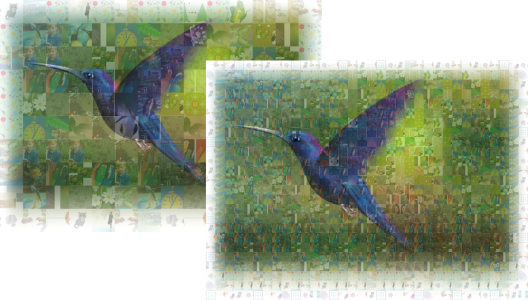
Miscelazione: questa casella consente di specificare in che misura miscelare i colori di riferimento ai colori delle tessere. Valori più elevati aumentano la somiglianza del mosaico all'immagine di riferimento.
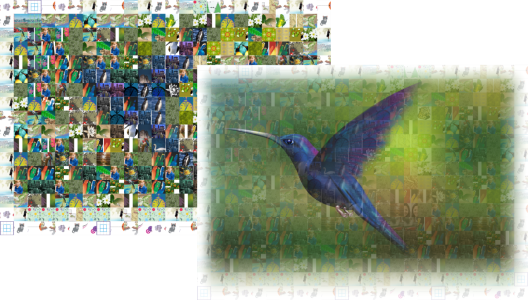
A sinistra: Nessuna miscelazione; a destra: Valore di miscelazione molto alto
È possibile utilizzare tessere duplicate nel mosaico finale.
Duplicati: attivare questa casella di controllo per ripetere le tessere nel mosaico finale. È possibile specificare il numero minimo di tessere che circondano quelle duplicate nella casella Piastrelle.
I comandi di output consentono di definire la composizione e la qualità del mosaico finale.
Composizione: questa casella di riepilogo consente di scegliere una delle seguenti opzioni:
| • | Bitmap unico crea un'immagine rasterizzata unica del mosaico, con l'effetto di miscelazione incorporato nell'immagine. |
| • | Sovrapponi bitmap produce un'unica immagine rasterizzata con l'effetto di miscelazione sovrapposto a un singolo oggetto. |
| • | Sequenza di bitmap crea un gruppo di tessere di bitmap con l'effetto di miscelazione sovrapposto a un singolo oggetto. |
Bordi: questa casella di riepilogo consente di scegliere un metodo per trattare le tessere incomplete intorno ai bordi. Per esempio, è possibile rimuovere le tessere incomplete intorno ai bordi dal mosaico finale oppure adattare l'output finché non corrisponde all'immagine di riferimento. L'adattamento dell'output produce tessere di mosaico rettangolari anziché quadrate.
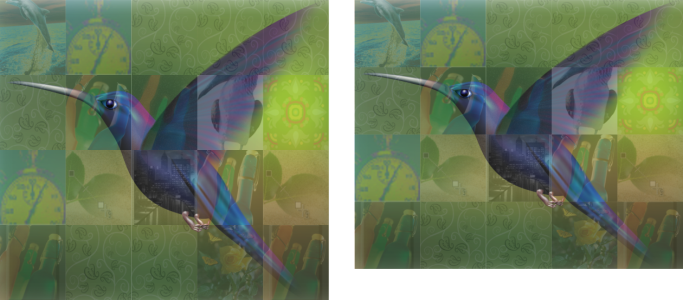
Priorità: questa casella di riepilogo consente di scegliere uno dei seguenti metodi per regolare la qualità dell'output:
| • | Il metodo Associa DPI documento genera automaticamente un mosaico con lo stesso valore DPI (dots per inch) del documento attivo. |
| • | Il metodo Personalizza DPI consente di specificare i DPI del mosaico finale nella casella DPI. |
| • | Il metodo Personalizza dimensioni tessere consente di specificare la larghezza di ogni tessera nella prima casella Tessera. L'altezza della tessera viene calcolata automaticamente. Le dimensioni delle tessere vengono mostrate in pixel. |
| • | Il metodo Personalizza dimensioni output consente di specificare la larghezza del mosaico finale nella prima casella Immagine. L'altezza viene calcolata automaticamente. Le dimensioni massime per un mosaico sono pari a 15.000 x 15.000 pixel. |
I DPI del mosaico vengono influenzati dalla densità di reticolo e dalle dimensioni del mosaico.

Le funzioni documentate nella Guida sono disponibile nella versione completa di CorelDRAW Graphics Suite 2020. Alcune funzioni potrebbero non essere disponibili in questa versione del prodotto.
