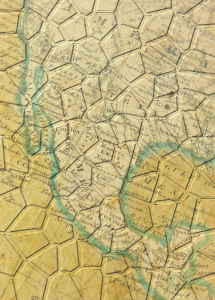
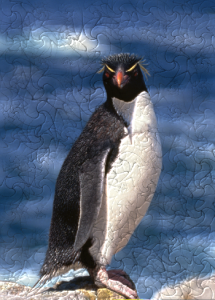
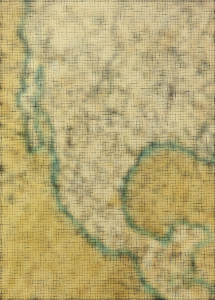
L'effetto Muro di mattoni (EffettiTextureMuro di mattoni) raggruppa i pixel in una serie di celle a incastro per conferire all'immagine l'aspetto di un disegno su un muro di mattoni. È possibile specificare le dimensioni dei mattoni e la densità del motivo a mattoni.
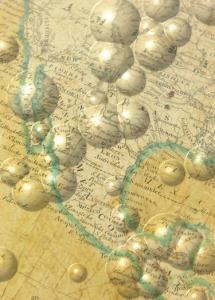
L'effetto Bollicine (EffettiTextureBollicine) crea una schiuma di bollicine nell'immagine. È possibile specificare le dimensioni delle bolle e la quantità di immagine coperta dall'effetto.
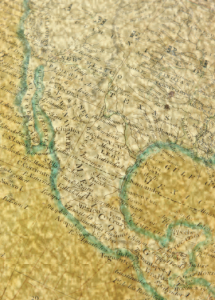
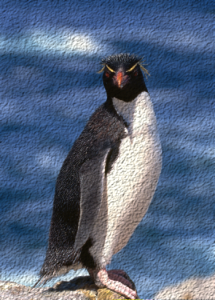
L'effetto Tela (EffettiTextureTela) applica una superficie di texture all'immagine consentendo di usare un'altra immagine come tela. È inoltre possibile scegliere una mappa di tela preimpostata o caricare una qualunque immagine come mappa di tela. Per ottenere risultati ottimali, scegliere le immagini con un contrasto medio-alto.
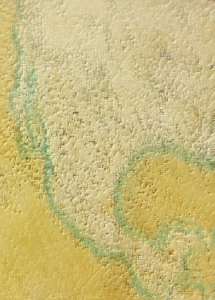
L'effetto Ciottoli (EffettiTextureCiottoli) trasforma l'immagine come se fosse creata con dei ciottoli. È possibile specificare le dimensioni, la distanza e la granulosità dei ciottoli.
L'effetto Pelle d'elefante (EffettiTexturePelle d'elefante) conferisce all'immagine un aspetto increspato creando una sovrapposizione di linee ondulate. È possibile specificare l'età (fino a 100 anni) e il colore della pelle di elefante.
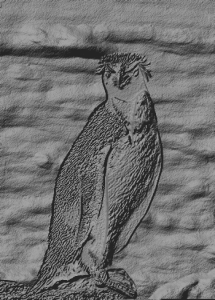
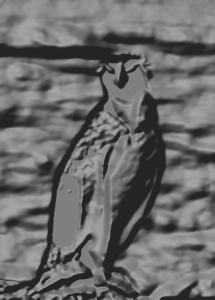
L'effetto Acquaforte (EffettiTextureAcquaforte) trasforma l'immagine in un'acquaforte. È possibile controllare la profondità delle incisioni, la quantità del dettaglio, la direzione della luce e il colore della superficie metallica.
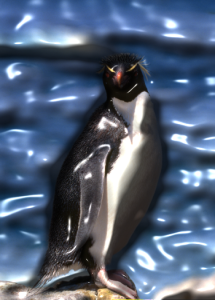
L'effetto Plastica (EffettiTexturePlastica) trasforma l'immagine come se fosse di plastica. È possibile specificare la profondità dell'immagine e il colore e l'angolazione della luce sulla plastica. È possibile anche personalizzare l'angolazione della luce. Luci consente di impostare la luminosità degli accenti dell'immagine. Profondità consente di impostare la profondità dell'ombreggiatura plastica. Attenuazione consente di impostare la quantità di dettaglio dell'immagine. Direzione luce consente di impostare la direzione della luce. Il selettore colore consente di scegliere un colore per la luce.
L'effetto Scultura in rilievo (EffettiTextureScultura in rilievo) trasforma l'immagine in una scultura in rilievo. È possibile impostare l'attenuazione del rilievo, la quantità di dettaglio del rilievo, la direzione della luce e il colore della superficie.
L'effetto Porta a rete (EffettiTexturePorta a rete) fa apparire l'immagine come se venisse osservata attraverso una porta a rete. È possibile specificare il dettaglio, la luminosità e la morbidezza nell'immagine e indicare se l'immagine è a colori o in bianco e nero.
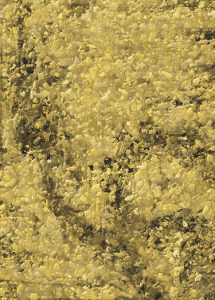
L'effetto Pietra (EffettiTexturePietra) fornisce all'immagine una texture di pietra. È possibile specificare la quantità di dettaglio, la densità del motivo e l'angolazione della luce sull'immagine. È possibile applicare uno stile di pietra preimpostato o creare uno stile di pietra personalizzato e salvarlo come preimpostazione.
L'effetto Mano di fondo (EffettiTextureMano di fondo) trasforma l'immagine in un dipinto eseguito su una tela successivamente ricoperta da strati di pittura. È possibile specificare il grado di copertura dell'immagine originale e regolare la luminosità dell'immagine.
Le funzioni documentate nella Guida sono disponibile nella versione completa di CorelDRAW Graphics Suite 2020. Alcune funzioni potrebbero non essere disponibili in questa versione del prodotto.


 Texture