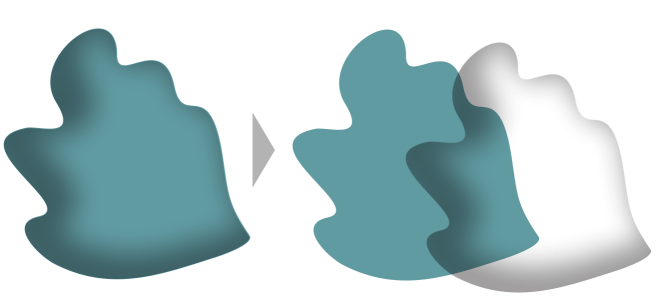
ドロップ シャドウとインナー シャドウは、オブジェクトに当たる光をシミュレートして立体的な奥行きを加えて、外観をよりリアルにします。ドロップ シャドウはオブジェクトの背後または下に、インナー シャドウはオブジェクトの内側に表示されます。
ドロップ シャドウとインナー シャドウは、テキストやビットマップをはじめ、ほとんどのオブジェクトやオブジェクト グループに追加できます。
ドロップ シャドウとインナー シャドウは、インタラクティブに追加すること、またはプリセットを使用して追加することができます。追加したシャドウは編集できます。たとえば、カラー、不透明度、オフセット、フェードなどの属性を調整できます。シャドウのインタラクティブな編集には、ベクトル コントロール、またはプロパティ バーのコントロールを使用できます。
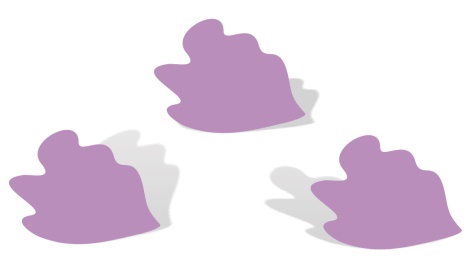
オブジェクトに適用されたドロップ シャドウ。フェード効果で右側のドロップ シャドウのエッジがソフト化されています。
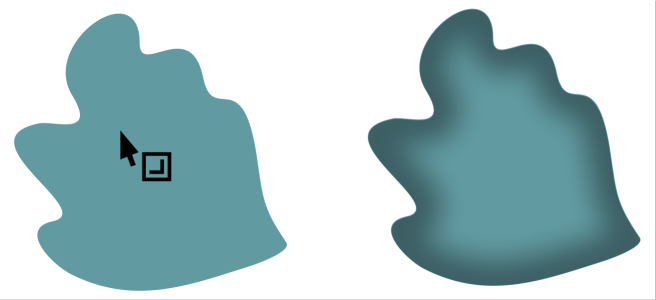
オブジェクトに適用されたインナー シャドウ。
インナー シャドウの設定を変更することで、オブジェクトの外観を変更できます。同じテキスト オブジェクトが異なるインナー シャドウ設定で示されています。
作成したシャドウは、選択したオブジェクトにコピーまたはクローンできます。シャドウをコピーした場合、オリジナルとコピーはそれぞれ独立したものになり、別々に編集できます。クローンした場合は、マスター オブジェクトのシャドウの属性が自動的にクローンに適用されます。
シャドウをオブジェクトから分離すると、シャドウ自体を細かく調整できます。たとえば、透明度を編集する場合と同様にシャドウを編集できます。透明度の編集について詳しくは、オブジェクトの透明度.を参照してください。また、シャドウをオブジェクトから分離して、オブジェクトにインナー シャドウとドロップ シャドウを両方適用することもできます。
透明度の場合と同様に、シャドウにマージ モードを適用して、シャドウのカラーと下にあるオブジェクトのカラーとのブレンドを調整できます。マージ モードについて詳しくは、マージ モード.を参照してください。
ドロップ シャドウやインナー シャドウは、いつでも削除できます。

CorelDRAW で作成されたドロップ シャドウや押し出しは、印刷出力に非常に適していますが、ビニール カッターやプロッタなどのデバイスへの出力には適しません。このようなプロジェクトには、切り取り可能なシャドウが必要です。オブジェクトに切り取り可能な影を追加するには、ブロック影を使用する必要があります。ブロック影について詳しくは、ブロック影を追加する.を参照してください。
オブジェクトに切り取り可能なシャドウを追加することもできます。追加するには、オブジェクトを複製し、複製を暗い色で塗りつぶしてから、元のオブジェクトの背後に配置します。
押し出しを使用して影を作成することもできます。

ブレンドしたオブジェクト、等高線の付いたオブジェクト、ベベル付きオブジェクト、押し出したオブジェクト、アート メディア ツール  で作成したオブジェクト、および別のドロップ シャドウが付いたオブジェクトなどのリンク グループには、シャドウを追加できません。
エンベロープで整形されたビットマップや、ビットマップ効果を適用済みのオブジェクトには、シャドウを追加できません。
オブジェクトに適用できるシャドウは 1 つ、ドロップ シャドウかインナー シャドウのいずれかだけで、両方は適用できません。ただし、グループ化を使用すると同じオブジェクトにどちらのシャドウも適用できます。たとえば、オブジェクトにインナー シャドウを適用し、そのオブジェクトからグループを作成し、作成したグループにドロップ シャドウを適用することができます。
また、プロパティ バーの [プリセット リスト] ボックスでプリセットを選択してシャドウを追加することもできます。
上: さまざまなドロップ シャドウ プリセットを適用したオブジェクト。下: さまざまなインナー シャドウ プリセットを適用したオブジェクト。
|
• |
マージ モード — ドロップ シャドウのカラーと下にあるオブジェクトのカラーとをブレンドする方法を選択します。デフォルトのマージ モードは [乗算] で、自然な影が生成されます。 |
|
• |
影のフェード — シャドウのエッジをシャープ化またはソフト化します。 |
|
• |
フェードの方向 — シャドウのエッジをシャドウの内側、シャドウの外側、または両側へ向かってソフト化します。シャドウは、ガウス フェードを使用すると仕上がりがいっそうリアルになります。デフォルトのオプションです。 |
|
• |
フェードのエッジ — フェードの種類を選択します。このコントロールはガウス フェードでは使用できません。 |
|
• |
影のオフセット — シャドウとオブジェクトのエッジとの距離を変更します。ドロップ シャドウの場合、オフセットを変更するとバックグラウンドからのオブジェクトの距離が近づいたり遠ざかったりして見えます。 |
属性スポイト ツール  を使用してドロップ シャドウまたはインナー シャドウをコピーすることもできます。詳しくは、を参照してください。 オブジェクトから別のオブジェクトに効果をコピーするには.
また、プロパティ バーの [影のプロパティのコピー] ボタン  を使用してシャドウをオブジェクト間でコピーすることもできます。
| 1 . |
選択ツール  を使用して、オブジェクトのドロップ シャドウまたはインナー シャドウを選択します。 を使用して、オブジェクトのドロップ シャドウまたはインナー シャドウを選択します。 |
オブジェクトからのインナー シャドウの分離
この手順を使用すると、インナー シャドウとドロップ シャドウをどちらもオブジェクトに適用できます。たとえば、オブジェクトにドロップ シャドウを適用し、ドロップ シャドウを分離した上で、オブジェクトにインナー シャドウを適用することができます。
シャドウを選択し、プロパティ バーの [シャドウの消去] をクリックして、オブジェクトからシャドウを削除することもできます。

ヘルプに記載されている機能はフル バージョンの CorelDRAW Graphics Suite 2020 で利用できます。このバージョンの製品には一部利用できない機能があります。



 をクリックします。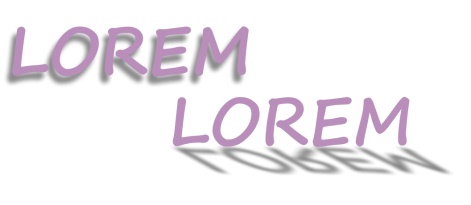
 をクリックします。オブジェクトの中心からドラッグして、インナー シャドウを目的のサイズにします。終点ハンドルをエッジ近くまでドラッグするほど、インナー シャドウが狭くなります。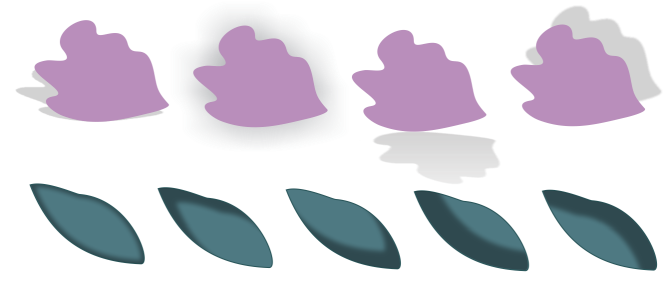
 をクリックし、影のプリセット名を入力します。
 をクリックします。
  [ドロップ シャドウの分割] をクリックします。