テキストの行の間隔 (「行間隔」とも呼ばれる)を変更できます。
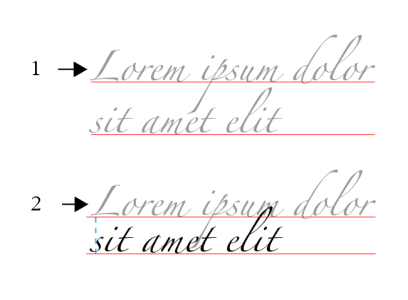
バランスのよい行間隔 (1) は、テキストの判読性を向上します。行間隔が不十分な場合、文字が重なり合って判読性が低下します (2)。
CorelDRAW では、整形ツールを使用してテキスト オブジェクトの行間隔を調整することもできます。
整形ツールで行間隔をプロポーショナルに調整する
段落の間隔を変更できます。これは、テキストを所定の寸法に収めるのに便利です。段落がフレームの最上部または最下部に配置されている場合、この間隔は、段落テキストとフレームとの間には適用されません。
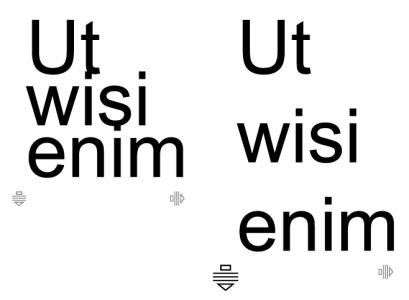
記号付きリストの行間隔 (左) が、段落前後の間隔を調整することで増やされています (右)。
| 1 . |
テキスト ツール  を使用して、段落テキストを選択します。 を使用して、段落テキストを選択します。 |
|
[プロパティ] ドッキング ウィンドウが開いていない場合は、[ウィンドウ]  ドッキング ウィンドウ [プロパティ] をクリックします。 ドッキング ウィンドウ [プロパティ] をクリックします。 |
| 2 . |
[プロパティ] ドッキング ウィンドウの [段落] ボタン  をクリックし、段落に関連するオプションを表示します。 をクリックし、段落に関連するオプションを表示します。 |
| 3 . |
[プロパティ] ドッキング ウィンドウで、[段落] 領域の [垂直方向の間隔の単位] リスト ボックスから、次の測定単位のいずれかを選択します。 |

また、整形ツール  をクリックして、テキスト オブジェクトを選択し、テキスト オブジェクトの左下隅にある [インタラクティブな上下の間隔調整] 矢印
  をドラッグする方法でも、行間隔をプロポーショナルに変更できます。
| 1 . |
テキスト ツール を使用して、段落テキストを選択します。 |
|
[プロパティ] ドッキング ウィンドウが開いていない場合は、[ウィンドウ] ドッキング ウィンドウ [プロパティ] をクリックします。 |
| 2 . |
[プロパティ] ドッキング ウィンドウの [段落] ボタン をクリックし、段落に関連するオプションを表示します。 |
| 3 . |
[プロパティ] ドッキング ウィンドウで、[段落] 領域の [垂直方向の間隔の単位] リスト ボックスから、行間隔の測定単位を選択します。 |
|
• |
段落前の間隔 - 段落テキストの前に挿入する間隔の大きさを指定できます。 |
|
• |
段落後の間隔 - 段落テキストの後に挿入する間隔の大きさを指定できます。 |

この手順を使用して、箇条書きの項目の間隔を調整できます。

ヘルプに記載されている機能はフル バージョンの CorelDRAW Graphics Suite 2020 で利用できます。このバージョンの製品には一部利用できない機能があります。