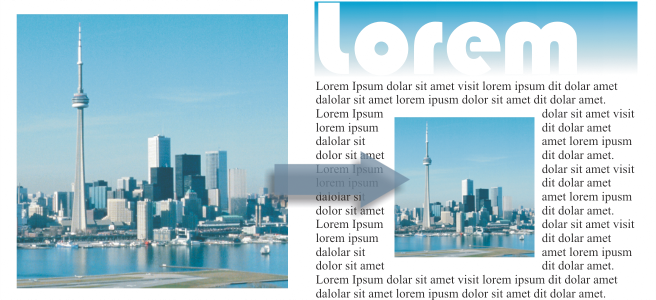
ビットマップを描画に追加した後で、サイズや解像度の変更を行うことができます。
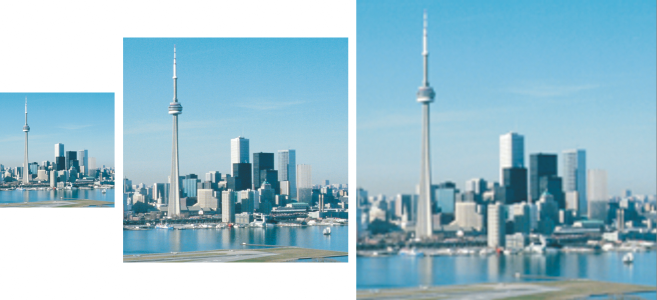
ビットマップの解像度とサイズは同時に変更できます。左から右へ: ダウンサンプリングされたイメージ、オリジナル イメージ、アップサンプリングされたイメージ。
ビットマップのサイズ
幅や高さを調整して、ビットマップの物理的なサイズを変更できます。単位を選択する際には、以下のヒントを参考にしてください。
ビットマップの解像度
解像度は、イメージ ファイルに含まれるディテールの量、または、入力デバイス、出力デバイス、表示デバイスで再現できるディテールの量です。解像度は、1 インチあたりのドット数 (dpi) またはピクセル数 (ppi) で表されます。解像度を低くすると、粒子の質感が出ます。解像度を高くすると、画質は向上しますが、ファイル サイズが大きくなります。イメージのサイズと解像度は印刷画質を左右します。イメージには印刷意図に即したサイズと解像度を選択してください。アートワークを後でデスクトップ プリンタで印刷するか Web で使用するかにかかわらず、最終イメージが意図したとおりになるように、以下の事項を考慮してください。
画面上のビットマップのサイズは、ビットマップのピクセルの高さと幅、ズーム レベル、およびモニタの設定によって異なります。その結果、ビットマップのサイズは画面上と印刷物で異なることがあります。
ビットマップのリサンプル
リサンプルとは、ビットマップの解像度やピクセル サイズの変更に合わせて、イメージのディテールの量を変更する処理です。イメージに対しては、ダウンサンプリングとアップサンプリングができます。
ダウンサンプリングでは、イメージに含まれるピクセルの総数が減少します。通常、イメージのカラーとトーンを補正した後、シャープ化する前にダウンサンプリングを行うと、最もよい画質が得られます。
ビットマップのダウンサンプリング
アップサンプリングでは、イメージにピクセルが追加されます。CorelDRAW では、画質やディテールを失うことなくイメージを拡大できます。いくつか用意されているアップサンプリング モードから、ニーズに応じて選択できます。バイキュービック法では、既存のピクセル間に新たなピクセルが追加され、近隣のピクセルのカラーに基づいて補間されます。この方法により、滑らかな階調グラデーションが生成されます。ニアレストネイバー法では、新たなすべてのピクセルはアップサンプリング元イメージの最も近いピクセルで置き換えられます。そのため、同じ色のピクセルが複数生成されます。この方法ではシャープなディテールが保持されますが、線や曲線が滑らかではなくなり、エッジがギザギザになることもあります。ほかにも、クリーンなエッジ、シャープ度、精細なディテールを保持してイメージを拡大するために、高度な機械学習テクニックが使用されています。イラストとフォトリアルという 2 種類の AI 技法では、アーティスティックなイメージや写真を大量に分析した結果に基づき、ニューラル ネットワーク アルゴリズムを使用してノイズの軽減、ピクセレートの処理、カラーの維持を達成しています。低レベルのぼかしやシャープ化の技法を駆使してカートゥーンのような効果を生むイラスト法は、グラフィック デザイン ソフトウェアで作成したロゴ、デッサン、イラスト、絵などのイメージに最適です。フォトリアル法は写真のサイズ変更に最適です。
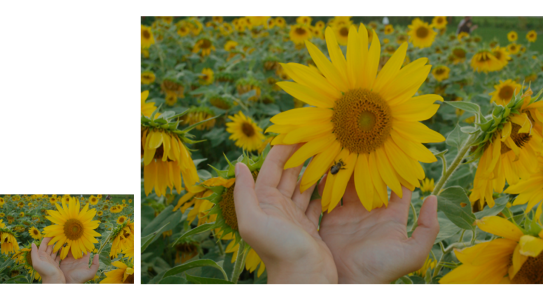
(左) 元の写真、(右) 元サイズの 3 倍に拡大された写真。
使用システムのハードウェア構成によっては、イラスト法やフォトリアル法を使用した場合に、イメージのアップサンプリングに数秒から数分かかることがあります。処理の完了までに 3 秒以上かかると推定された場合は、進捗バーが表示され、残り時間が示されます。推定時間に、アップサンプリング開始後に開始されてパフォーマンスに影響する可能性のあるプロセスやアプリケーションは考慮されていません。アップサンプリング処理はいつでもキャンセルできます。
イメージのファイル サイズは、アップサンプリングでは大きくなり、ダウンサンプリングでは小さくなります。解像度固定でリサンプルした場合、イメージの解像度はピクセルの追加や削除によって維持されますが、ファイル サイズは増減します。可変解像度でリサンプルした場合、イメージのインチ、ミリメートル、またはセンチメートル単位でのサイズは変わりませんが、ピクセル サイズが変わり、元イメージとは異なる解像度になります。
| 3 . |
[幅] ボックスと[高さ] ボックスの横にあるリスト ボックスから、測定単位を選択します。 |
|
|
|
|
|
イメージのサイズを小さくするには、[幅] ボックスと [高さ] ボックスに値を入力するか、スケール率として 100% を下回る値を選択します。 [モード] 領域でダウンサンプリングの手法を選択して、ピクセルの除去方法を指定します。

|
バイキュービック — バイキュービック補間を使用して、トーンのグラデーションを滑らかにします。 |
|
|
ニアレストネイバー — シャープなディテールが保持されますが、線や曲線が滑らかではなくなり、エッジがギザギザになることがあります。 |
|
|
|
イメージのサイズを大きくするには、[幅] ボックスと [高さ] ボックスに値を入力するか、スケール率として 100% を上回る値を選択します。 [モード] 領域でアップサンプリングの手法を選択して、ピクセルの追加方法を指定します。
|
|
バイキュービック — バイキュービック補間を使用して、トーンのグラデーションを滑らかにします。新しいピクセルが既存のピクセル間に追加され、近隣のピクセルのカラーに基づいて補間されます。 |
|
|
ニアレストネイバー — 新しいすべてのピクセルは、アップサンプリング元イメージの最も近いピクセルで置き換えられます。そのため、同じ色のピクセルが複数生成されます。この方法ではシャープなディテールが保持されますが、線や曲線が滑らかではなくなり、エッジがギザギザになることもあります。 |
|
|
イラスト — 低レベルのぼかしやシャープ化の技法を駆使してアーティスティックな効果を生み出します。グラフィック デザイン ソフトウェアで作成したロゴ、デッサン、イラスト、絵などのイメージに最適です。 |
|
|
フォトリアル — エッジの鋭さ、カラーのグラデーション、テクスチャ、精細なディテールを保ちます。この方法は、写真のサイズ変更に最適です。 |
[ノイズ軽減] スライダを動かして、ノイズ軽減レベルを設定します。
注記: [ノイズ軽減] オプションは イラスト法か フォトリアル法でのみ使用できます。
|

プロパティ バーに値を指定するか、描画ウィンドウで選択範囲ハンドルをドラッグして、ビットマップのサイズを変更すると、ピクセル データの量は同じままで、CorelDRAW により解像度が自動調整されます。
イメージのアップサンプリングには、デフォルトでコンピュータの GPU (グラフィック処理ユニット) が使用されます。ただし、システムの GPU が CUDA または OpenCL (1.2 以降) をサポートしておらず、CorelDRAW と互換性がない場合は、[ツール]  [オプション] [グローバル] で、[一般] をクリックし、[アップサンプリングのアクセラレーションに GPU を使用] オプションをオフにすることで、代わりに CPU (中央処理ユニット) を使用するように設定できます。CorelDRAW のシステム要件について詳しくは、システム要件.を参照してください。
アップサンプリングのフォトリアル法とイラスト法は、64 ビット バージョンの CorelDRAW Graphics Suite のみサポートしています。
| 3 . |
[解像度] の次のボックスのいずれかに値を入力します。 |

プロパティ バーの[リサンプル] ボタン  をクリックして、選択したビットマップをリサンプルすることもできます。

ヘルプに記載されている機能はフル バージョンの CorelDRAW Graphics Suite 2020 で利用できます。このバージョンの製品には一部利用できない機能があります。