選択したテキストの単語、文、または段落の大文字/小文字を変更します。たとえば、選択したテキストに見出しのスタイルを適用して、各単語の最初の文字を大文字にすることができます。これは、本や章の題名などの見出しに便利なフォーマット設定です。
文字の削除や再入力をせずに、テキストを大文字または小文字に自動的に変換することができます。たとえば、テキストをすべて大文字に変換すれば、ドキュメントのラベルや見出しを簡単に目立たせることができます。
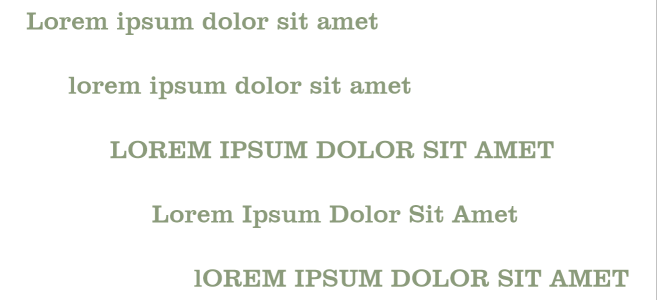
このアート テキスト オブジェクトに適用されている大文字/小文字のオプションは次のとおりです (上から下へ): 標準、小文字、大文字、見出しのスタイル、大/小文字の反転。
CorelDRAW では、アート テキストと段落テキストの大文字と小文字を切り替えることができます。たとえば、テキストに頭字語が視覚的になじむように、頭字語に小型大文字を適用できます。デフォルトの大文字化を適用すると、テキストが目立ちすぎ、読みにくくなります。次の例では、頭字語「A.M.」にデフォルトの大文字を適用した場合と小型大文字を適用した場合の両方を表示します。
フォントが大文字の間隔をサポートしている場合、大文字間の間隔を広げることで、大文字のテキストの読みやすさを高めることができます。
| 1 . |
選択ツール  を使用して、テキスト オブジェクトをクリックして選択します。 を使用して、テキスト オブジェクトをクリックして選択します。 |
| 2 . |
[テキスト]  } [大/小文字の切り替え] をクリックします。 } [大/小文字の切り替え] をクリックします。 |
|
• |
標準 — アート テキストでは最初の単語の先頭文字が大文字になり、段落テキストでは各文の最初の単語の先頭文字が大文字になります。 |
|
• |
大/小文字の反転 — すべての文字の大文字と小文字を反転させて、小文字を大文字に、大文字を小文字にします。 |
| 1 . |
テキスト ツール  を使用して、1 文字またはテキスト ブロックを選択します。 を使用して、1 文字またはテキスト ブロックを選択します。 |
|
[プロパティ] ドッキング ウィンドウが開いていない場合は、[ウィンドウ] ドッキング ウィンドウ [プロパティ] をクリックします。 |
| 2 . |
[プロパティ] ドッキング ウィンドウの [文字] ボタン をクリックして、文字に関連するオプションを表示します。 |
| 3 . |
[プロパティ] ドッキング ウィンドウの [文字] 領域で [大文字/小文字] ボタンをクリックし、次のいずれかのオプションをクリックします。 |
|
• |
なし - リスト内のすべての機能をオフにします。 |
|
• |
タイトル大文字 - フォントがサポートする場合は、OpenType バージョンの外観を適用します。 |
|
• |
小型大文字 (自動) - フォントがサポートする場合は、OpenType バージョンの外観を適用します。 |
|
• |
大文字から小型大文字へ - フォントがサポートする場合は、OpenType バージョンの外観を適用します。 |
|
• |
小型大文字 (合成) - 合成バージョンの小型大文字を適用します。CorelDRAW の旧バージョンと同じ表示になります。 |

OpenType フォント以外で大文字のスタイルをサポートするフォントを選択した場合、CorelDRAW は合成バージョンの [小型大文字] と [すべて小型大文字] のスタイルを適用します。
一部の OpenType フォントは、未サポートの機能をサポートするように表示されることがあります。

ヘルプに記載されている機能はフル バージョンの CorelDRAW Graphics Suite 2020 で利用できます。このバージョンの製品には一部利用できない機能があります。