
オブジェクトに等高線を付けると、オブジェクトの内側または外側に向けて同心円状の線が描かれます。CorelDRAW でも等高線の数と間隔を設定できます。
特殊な 3D 効果の作成や複雑な描画でのシェーディングに加え、等高線を使用すると、プロッタ、彫刻機器、ビニール カッターなどのデバイスへの出力用として、切り取り可能な輪郭を作成できます。
オブジェクトに付けた等高線の設定は、他のオブジェクトにコピーまたはクローンできます。等高線間の塗りつぶしのカラーや、等高線の輪郭のカラーも変更できます。隣り合った異なるカラーをブレンドして、等高線効果にカラー変化を設定できます。カラー変化の方向は、選択したカラーの範囲内で、直線、時計回り、または反時計回りのいずれかを選択できます。
等高線の角の表示方法も選択できます。たとえば、尖った角や丸い角を使用したり、等高線の鋭い角を斜角化 (四角に) したりできます。
上のオブジェクトには、内側に向かって等高線が描かれています。等高線の数と間隔は変更することができます。

上のオブジェクトには、外側に向かって等高線が描かれています。外向きの等高線は、オブジェクトの外側のエッジから投影されます。
| オブジェクトに等高線を付けるには |

|
| 1 . | ツールボックスの等高線ツール  をクリックします。 をクリックします。 |
| 2 . | オブジェクトまたはグループ化されたオブジェクトをクリックし、始点ハンドルを中心に向けてドラッグすると、内側向きの等高線が作成されます。始点ハンドルを中心から外側に向かってドラッグすると、外側向きの等高線が作成されます。 |
| 3 . | オブジェクト スライダを調整して、等高線のステップ数を変更します。 |
|
[中心へ] ボタン
 をクリックします。 をクリックします。 |
|||||||
 |
|||||||
|
プロパティ バーの [等高線オフセット] ボックスに値を入力します。
|
|||||||
|
プロパティ バーの [オブジェクトとカラーの集中化] ボタン
 をクリックし、オブジェクト スライダを調整します。 をクリックし、オブジェクト スライダを調整します。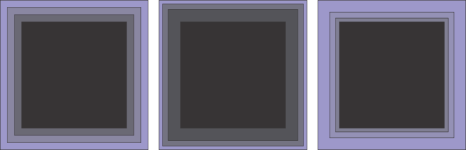 |
|||||||
|
プロパティ バーの [等高線の角] ボタン
 をクリックし、次のコマンドのいずれかを選択します。 をクリックし、次のコマンドのいずれかを選択します。
|
等高線を作成するには、[効果]  [等高線] ([効果] メニューの 2 番目の [等高線] コマンド) をクリックし、[等高線] ドッキング ウィンドウで目的の設定を指定します。
| 等高線をコピーまたはクローンするには |
|
| 1 . | 等高線効果を適用するオブジェクトを選択します。 |
| 2 . | [オブジェクト]をクリックし、次のいずれかをクリックします。 |
| • | [効果のコピー] [等高線] |
| • | [効果のクローン] [等高線] |
| 3 . | 等高線効果のコピー元またはクローン作成元のオブジェクトをクリックします。 |
また、属性スポイト ツール  を使用して等高線をコピーできます。詳しくは、を参照してください。 オブジェクトから別のオブジェクトに効果をコピーするには.
| 等高線オブジェクトの塗りつぶしカラーを設定するには |
|
| 1 . | ツールボックスの等高線ツール をクリックします。 |
| 2 . | 等高線オブジェクトを選択します。 |
| 3 . | プロパティ バーの [塗りつぶしカラー] ピッカーを開き、カラーをクリックします。 |
| 塗りつぶしカラーを適用できない場合は、ステータス バーで [塗りつぶしカラー] オプションがオンになっていることを確認します。 |
| 元のオブジェクトにグラデーション塗りつぶしを適用している場合は、2 つ目のカラー ピッカーが表示されます。 |
プロパティ バーの [オブジェクトとカラーの集中化] ボタン をクリックしてスライダを動かすと、塗りつぶしカラーの変化を集中化できます。
等高線の中心のカラーを変更するには、カラー パレットのカラーを終点の塗りつぶしハンドルまでドラッグします。
| 等高線オブジェクトの輪郭カラーを指定するには |
|
| 1 . | ツールボックスの等高線ツール をクリックします。 |
| 2 . | 等高線オブジェクトを選択します。 |
| 3 . | プロパティ バーの [輪郭カラー] ピッカーを開き、カラーをクリックします。 |
| 塗りつぶしカラーの変化を設定するには |
|
| 1 . | ツールボックスの等高線ツール をクリックします。 |
| 2 . | 等高線オブジェクトを選択します。 |
| 3 . | プロパティ バーの [等高線のカラー] ボタンをクリックし、次のボタンのいずれかを選択します。 |
| • | 直線高等線のカラー  |
| • | 反時計回り高等線のカラー  |
| • | 反時計回り高等線のカラー  |
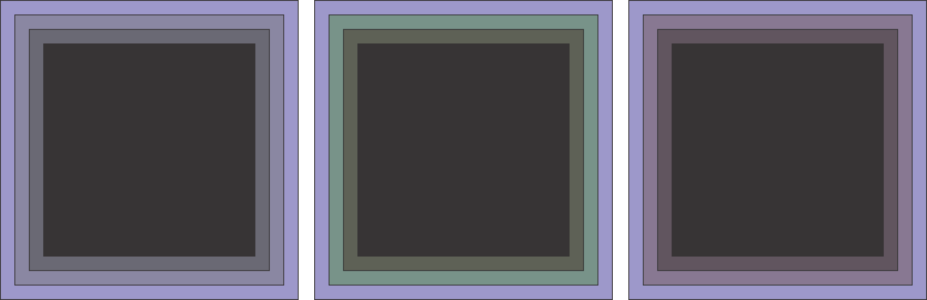
塗りつぶしカラーの変化 (左から右へ): 線形、時計回り、反時計回り
| オブジェクトを等高線から分離するには |
|
| 1 . | 選択ツール  を使用して、等高線が付いているオブジェクトを選択します。 を使用して、等高線が付いているオブジェクトを選択します。 |
| 2 . | [オブジェクト] [等高線の分割] をクリックします。 |

ヘルプに記載されている機能はフル バージョンの CorelDRAW Graphics Suite 2020 で利用できます。このバージョンの製品には一部利用できない機能があります。
 または [外側の等高線] ボタン
  をクリックし、[ステップ数] ボックスに値を入力します。


