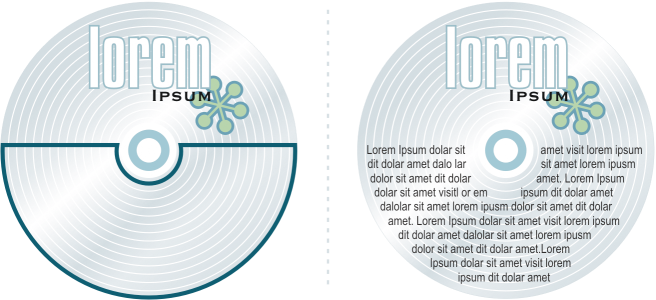
段落テキストをドキュメントに追加するには、テキスト フレームを使用します。段落テキストは「ブロック・テキスト」とも呼ばれ、通常は複雑なフォーマットの設定が必要な長いテキスト段落に使用します。たとえば、段落テキストは、パンフレット、ニュースレター、カタログ、またはその他のテキストの多いドキュメントを作成するときに使用できます。
テキスト フレームを直接、描画ウィンドウに挿入することができます。また、グラフィック オブジェクト内にテキストを配置することもできます。これにより、テキスト フレームとして使用できる形状の数が増えます。閉じたオブジェクトからテキスト フレームを作成し、そのフレーム内にテキストを入力できます。いつでも、オブジェクトからフレームを分離できるので、オブジェクトとフレームを個別に修正できます。テキスト フレームをオブジェクトに戻すことができます。
オブジェクトの内側に配置された段落テキスト。輪郭を削除して、オブジェクトを非表示にしています。
デフォルトでは、テキスト フレームの大きさは、テキストをどれだけ追加しても変わることはありません。テキストがフレームに収まるように、フレームのサイズを調整できます。追加したテキストがフレームに表示できる量を超えた場合、テキストはテキスト フレームの右下の枠を超えて追加されますが、非表示のままです。フレームが赤で表示され、追加のテキストがあることを警告します。フレーム サイズを大きくする、テキスト サイズを調整する、列幅を調整する、フレームを別のテキスト フレームにリンクするなどして、手動でオーバーフローを修正できます。詳しくは、段落テキストのフレームを結合/リンクする.を参照してください。
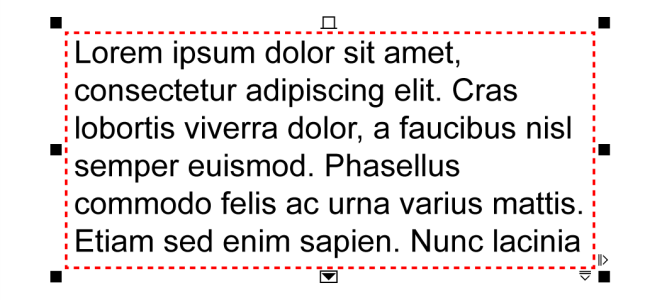
テキスト フレームが赤になり、追加のテキストがあることを示す。
また、テキストがフレーム内にちょうど収まるように、テキストのポイント サイズを自動調整するオプションを選択することもできます。テキストがオーバーフローした場合、CorelDRAW により、ポイント サイズが自動的に小さくなります。テキストが少ない場合は、フレームに合わせてポイント サイズが大きくなります。
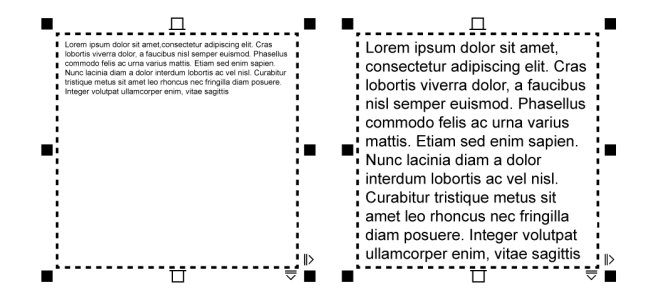
フレーム内のテキストのポイント サイズ (左) を、フレームに収まるように自動調整 (右)
また、選択した段落テキストのフレームおよび任意のフレームのフォーマットを、リンク先のフレームのフォーマットに変更できます。詳しくは、テキスト フレームのフォーマットの環境設定を指定するには. を参照してください。また、ベースライン グリッドを使用して、テキスト フレーム内のテキストを整列することもできます。詳しくは、ベースライン グリッドにテキストを整列する.を参照してください。
さらに、段落テキストにハイパーリンクを割り当てることもできます。詳しくは、オブジェクトやテキストにハイパーリンクを割り当てるには.を参照してください。また、アジア言語テキストの方向を変更することもできます。詳しくは、日本語テキストの向きを選択するには.を参照してください。
| 段落テキストを追加するには |

|
| 1 . | テキスト ツール  をクリックします。 をクリックします。 |
| 2 . | 描画ウィンドウ内をドラッグし、段落テキストのフレームのサイズを変更します。 |
| 3 . | テキスト フレーム内にテキストを入力します。 |
|
[ウィンドウ]
 ドッキング ウィンドウ [プロパティ] をクリックします。[プロパティ] ドッキング ウィンドウで [フレーム] ボタン ドッキング ウィンドウ [プロパティ] をクリックします。[プロパティ] ドッキング ウィンドウで [フレーム] ボタン  をクリックして、フレームに関連するオプションを表示します。[フレーム] 領域で、[列] ボタン をクリックして、フレームに関連するオプションを表示します。[フレーム] 領域で、[列] ボタン をクリックします。[列の設定] ダイアログ ボックスで、[フレーム幅の自動調整] オプションをオンにします。 をクリックします。[列の設定] ダイアログ ボックスで、[フレーム幅の自動調整] オプションをオンにします。 |
|
|
[プロパティ] ドッキング ウィンドウの [フレーム] 領域で [バックグラウンド カラー] ピッカーを開き、カラーをクリックします。
|
赤いテキスト フレームはテキストのオーバーフローを示しています。オーバーフローは、フレーム サイズを大きくする、テキスト サイズを調整する、フレームを別のテキスト フレームにリンクするなどの方法で手作業で修正できます。詳しくは、段落テキストのフレームを結合/リンクする.を参照してください。また、[テキスト] [段落テキストのフレーム] [テキストをフレームに合わせる] をクリックして、オーバーフローを自動で修正することもできます。
選択ツール  を使用して、段落テキスト フレームのサイズを調整できます。テキスト フレームをクリックして、選択ハンドルをドラッグします。
| オブジェクトからフレームを作成するには |
|
| 1 . | 次のいずれかの操作を実行します。 |
| • | 選択ツール を使用して、テキスト フレームの挿入先のオブジェクトをクリックします。 |
| • | 描画ツールを使用して、閉じた形状を描画します。 |
| 2 . | オブジェクトを選択し、[テキスト] [段落テキスト] [空のテキスト フレームの作成] をクリックします。 |
|
テキスト ツールを使用して、オブジェクトからテキスト フレームを作成する
|
|
|
オブジェクトを右クリックし、[フレーム タイプ]
[空のテキスト フレームの作成] をクリックします。 |
|
|
レイアウト ツールバーを使用して、オブジェクトからテキスト フレームを作成する
|
| テキスト フレームをオブジェクトに戻すには |
|
| • | テキスト フレームを右クリックし、[フレーム タイプ] を選択して、[フレームを削除] をクリックします。 |
フレーム内のコンテンツは、フレームが通常のオブジェクトに変換されるときに削除されます。
レイアウト ツールバーの [フレームを削除] ボタンをクリックする方法もあります。[レイアウト] ツールバーを開くには、[ウィンドウ] [ツールバー] [レイアウト] をクリックします。
| オブジェクトからテキスト フレームを分離するには |
|
| 1 . | 選択ツール をクリックします。 |
| 2 . | テキスト フレームを含むオブジェクトを選択します。 |
| 3 . | [オブジェクト] [パス内側の段落テキストの分割] をクリックします。 |
| これで、テキスト フレームとオブジェクトの移動や編集を個別にできます。 |
楕円形や星形などの一部のオブジェクトからテキスト フレームを分離すると、テキストがオブジェクトの形状を維持しなくなります。または、テキストが標準の長方形のテキスト フレームに入れられます。
| プレースホルダ テキストを挿入するには |
|
| 1 . | 空のテキスト フレームを選択します。 |
| 2 . | [テキスト] [段落テキスト] [プレースホルダ テキストを挿入] をクリックします。 |
プレースホルダ テキストをカスタマイズするには、ワード プロセッサまたはテキスト アプリケーションでテキストを作成し、ドキュメントに placeholder.rtf のファイル名を付けて保存します。次に、このファイルを、My Documents\Corel\Corel Content のDocuments\Corel\Corel Content に保存する必要があります。次回のアプリケーション起動時に、カスタマイズしたプレースホルダ テキストがテキスト フレームに挿入されます。ただし、ファイルを保存するときに正しくないファイル名やフォルダを使用した場合、デフォルトの Lorem ipsum プレースホルダ テキストがテキスト フレームに挿入されます。
プレースホルダ テキストを複数のフレームに挿入するには、選択ツール をクリックし、Shift キーを押しながらテキスト フレームを選択して、[テキスト] [段落テキスト] [プレースホルダ テキストの挿入] をクリックします。
また、空のテキスト フレームを選択して右クリックし、[プレースホルダ テキストを挿入] を選択する方法もあります。
リンク フレームの最初のフレームにプレースホルダ テキストを挿入すると、プレースホルダ テキストがすべてのフレームに挿入されます。
プレースホルダ テキストの挿入を元に戻すには、[編集] [プレースホルダ テキストを挿入を元に戻す] をクリックします。
| テキスト フレームに合わせてテキストを調整するには |
|
| 1 . | テキスト フレームを選択します。 |
| 2 . | [テキスト] [段落テキスト] [テキストをフレームに合わせる] をクリックします。 |
他のフレームにリンクしたフレームにテキストを合わせると、リンクしたすべてのテキスト フレーム内にあるテキストのサイズが調整されます。テキスト フレームのリンクについて詳しくは、段落テキストのフレームを結合/リンクする.を参照してください。

ヘルプに記載されている機能はフル バージョンの CorelDRAW Graphics Suite 2020 で利用できます。このバージョンの製品には一部利用できない機能があります。


 に変わったらオブジェクトをクリックします。フレーム内にテキストを入力します。