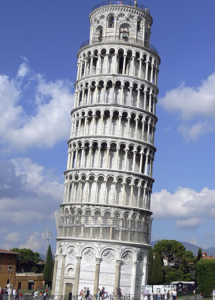
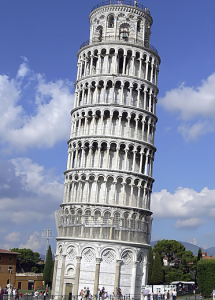
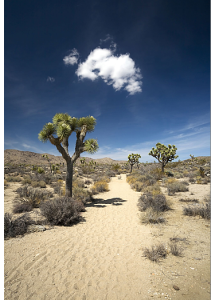
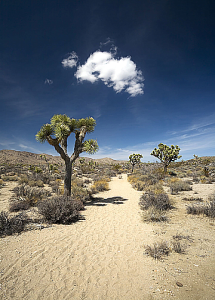
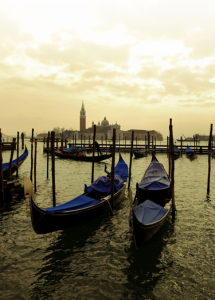
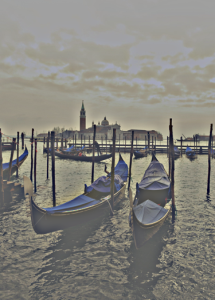
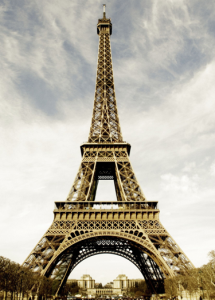
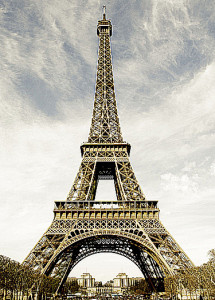
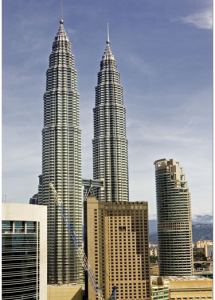
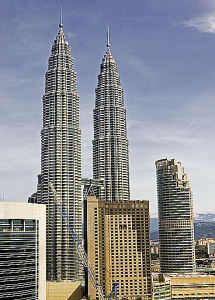
イメージのシャープ化によって、コントラストを高め、エッジの画質を向上させ、シェーディングを減少させます。通常、シャープ化は、イメージのカラーやトーンを変更した後や、リサンプルやサイズ変更を行った後に実施します。イメージのシャープ化について詳しくは、Corel PHOTO-PAINT のヘルプを参照してください。
アンシャープ調整効果 ([効果]  [シャープ化] [アンシャープ調整]) では、隣接するピクセルの値を分析して、エッジの細部を強調できます。このフィルタでは、イメージの細部はほとんど保持され、高解像度のイメージで効果がはっきりします。
特定方向のシャープ化効果 ([効果] [シャープ化] [特定方向のシャープ化]) では、粒状効果を出さずにイメージのエッジを強調できます。
ハイ パス効果 ([効果] [シャープ化] [ハイ パス]) では、イメージの細部とシェーディングを除去し、ハイライト部分と明るい部分を強調して、明るい印象のイメージにできます。ただし、このフィルタは、イメージのカラーとトーンにも適用されます。
シャープ化効果 ([効果] [シャープ化] [シャープ化]) では、イメージ内の輪郭がぼやけた部分を対象に、隣接する各ピクセルとの間のコントラストを高めて、イメージのエッジを強調できます。[エッジ レベル (%)] スライダを調節して、エッジの細部を強調する度合いを設定します。[しきい値] には、隣接するトーン値との差がいくつになったらこの効果を適用するかを指定します。これは、滑らかな領域に小さな斑点ができないようにするために重要です。値が小さいほど、除外される領域が少なくなり、シャープ化の効果が強められます。値が大きいほど、低コントラストの領域が除外されます。色相が大幅にシフトしないようにするには、[カラーを保持] をオンにします。
アンシャープ マスク効果 ([効果] [シャープ化] [アンシャープ マスク]) では、イメージ内の輪郭がぼやけた部分を対象に、低周波数領域を削除せずにエッジの細部を強調します。[パーセンテージ] には、シャープ化効果の強さを設定します。[半径] には、一度に評価されるピクセルの量を設定します。[しきい値] には、影響を受けるピクセルの数を設定します。

ヘルプに記載されている機能はフル バージョンの CorelDRAW Graphics Suite 2020 で利用できます。このバージョンの製品には一部利用できない機能があります。