
Narzędzie Cień blokowy w programie CorelDRAW umożliwia dodawanie cieni jednolitych do obiektów i tekstu. W przeciwieństwie do cieni standardowych i głębi, cienie blokowe składają się z prostych linii, przez co idealnie nadają się do sitodruku i robienia znaków.
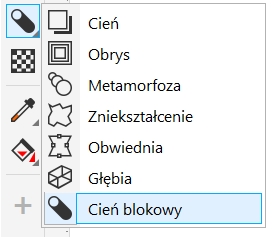
Narzędzie Cień blokowy znajduje się na palecie Interakcyjne narzędzie.

Cienie blokowe można usunąć z obiektów w dowolnym momencie.
| Aby dodać cień blokowy |

|
| 1 . | W przyborniku kliknij narzędzie Cień blokowy  . . |
| 2 . | Kliknij obiekt, a następnie przeciągnij go w odpowiednim kierunku, aż zostanie utworzony cień blokowy o odpowiednich rozmiarach. |
Cienia blokowego nie można dodać do mapy bitowej, która została ukształtowania przez obwiednię.
| Aby edytować cień blokowy |
|
| 1 . | Kliknij obiekt przy użyciu narzędzia Cień blokowy . |
| 2 . | Wykonaj dowolne zadania z poniższej tabeli. |
|
Wpisz wartość w polu Głębokość.
 |
|
|
Wpisz wartość w polu Kierunek.
|
|
|
Wybierz kolor z selektora Kolor cienia bloku na pasku właściwości.
|
|
|
Kliknij przycisk Usuń otwory
 na pasku właściwości, aby go włączyć. na pasku właściwości, aby go włączyć. U góry: Cień blokowy z otworami. U dołu: Ten sam cień blokowy z usuniętymi otworami. |
|
|
Na pasku właściwości kliknij przycisk Generuj z obrysu obiektu
 , aby go włączyć. Wpisz wartość w polu Rozszerz cień blokowy na pasku właściwości. , aby go włączyć. Wpisz wartość w polu Rozszerz cień blokowy na pasku właściwości.  |
|
|
Na pasku właściwości kliknij przycisk Generuj z obrysu obiektu
, aby go wyłączyć. |
| Aby ustawić opcje drukowania i eksportowania dla cieni blokowych |
|
| 1 . | Kliknij obiekt przy użyciu narzędzia Cień blokowy . |
| 2 . | Wykonaj dowolne zadania z poniższej tabeli. |
|
Kliknij przycisk Nadrukuj cień blokowy
 . . |
|
|
Kliknij przycisk Uprość
 . . |
| Aby usunąć cień blokowy |
|
| 1 . | Kliknij cień blokowy przy użyciu narzędzia Cień blokowy. |
| 2 . | Kliknij przycisk Wyczyść cień blokowy  na pasku właściwości. na pasku właściwości. |

Funkcje opisane w Pomocy są dostępne w pełnej wersji programu CorelDRAW Graphics Suite 2020. Niektóre funkcje mogą być niedostępne w tej wersji produktu.

