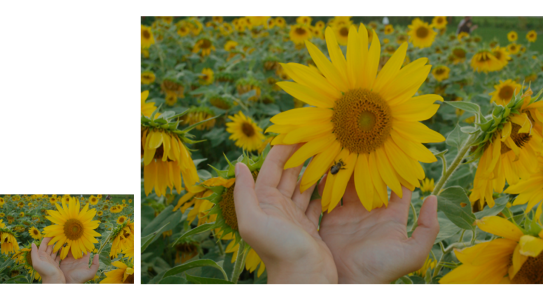
Rozdzielczość to ilość szczegółów zawartych w pliku obrazka lub możliwych do uzyskania przez urządzenie wejściowe, wyjściowe lub projekcyjne. Rozdzielczość jest mierzona w punktach na cal (dpi, dots per inch) lub w pikselach na cal ppi, pixels per inch). Niska rozdzielczość może powodować ziarnistość mapy bitowej, podczas gdy wyższa rozdzielczość daje obraz lepszej jakości, ale powoduje zwiększenie rozmiaru pliku. Rozmiar i rozdzielczość obrazu mają wpływ na jakość wydruku. Wybierz wymiary i rozdzielczość obrazu odpowiadające zamierzonemu efektowi wydruku. Niezależnie od tego, czy grafika ma zostać wydrukowana w drukarce biurowej lub używana w Internecie, pamiętaj o poniższych aspektach, aby gotowy obraz wyglądał zgodnie z zamierzeniami.
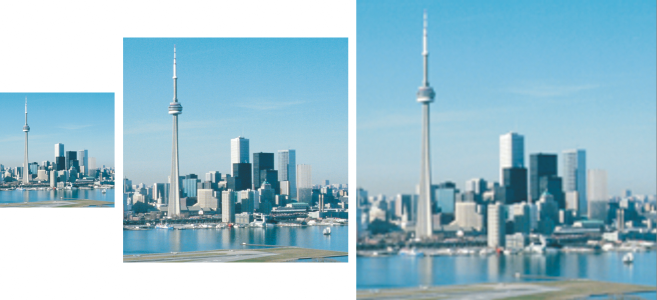
Zwiększanie rozdzielczości dodaje więcej pikseli do obrazu. CorelDRAW umożliwia powiększanie obrazów bez utraty jakości i szczegółów. Można wybrać jeden z kilku trybów zwiększania rozdzielczości, zależnie od potrzeb. Metoda Dwusześcienna dodaje nowe piksele pomiędzy istniejącymi pikselami i interpoluje je w oparciu o kolory sąsiadujących pikseli. Metoda ta zapewnia płynne przejścia tonalne. Metoda Najbliższego piksela zastępuje każdy piksel najbliższym pikselem obrazu o zwiększanej rozdzielczości, co skutkuje wieloma pikselami o tym samym kolorze. Metoda ta zachowuje ostrość szczegółów, ale może również powodować powstawanie postrzępionymi krawędzi zamiast gładkich linii i krzywych. Ponadto aplikacja wykorzystuje zaawansowane techniki uczenia maszynowego do zwiększania rozdzielczości obrazu, zachowując równe krawędzie, ostrość i drobne szczegóły. Dwie metody wykorzystujące technologię sztucznej inteligencji opartej na analizie dużej liczby grafik i fotografii, Ilustracja i Fotorealistyczna, używają algorytmów sieciowych do redukcji szumów i pikseli oraz zachowania koloru. Dzięki zastosowaniu niskopoziomowych technik rozmywania i wyostrzania, tworzących kreskówkowe efekty, metoda Ilustracja jest doskonała dla obrazów takich jak logo, rysunki, ilustracje i obrazy utworzone w oprogramowaniu do projektowania graficznego. Metoda Fotorealistyczna sprawdza się w przypadku zmiany rozmiaru zdjęć.
W zależności od konfiguracji sprzętowej systemu zwiększanie rozmiaru obrazu za pomocą metody Ilustracja oraz Fotorealistyczne może potrwać od kilku sekund do kilku minut. Gdy szacowany czas zakończenia operacji przekroczy 3 sekundy, pojawi się pasek postępu wskazujący pozostały czas. Szacowany czas nie uwzględnia procesów lub aplikacji, które mogą zostać uruchomione po rozpoczęciu zwiększania rozdzielczości i które mogą wpływać na wydajność. Proces zwiększania rozmiaru można w dowolnym momencie anulować.
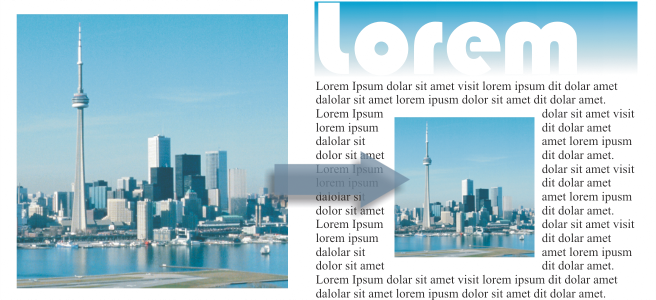
Zmniejsz wymiary obrazu, wprowadzając wartości w polach Szerokość i Wysokość lub wybierając współczynnik skalowania mniejszy niż 100%. W obszarze Tryb wybierz metodę zmniejszania rozdzielczości, aby określić sposób usuwania pikseli.
Dwusześcienny – stosuje interpolację dwusześcienną, zapewniającą płynne przejścia tonalne
Najbliższy piksel – zachowuje ostre szczegóły ale może tworzyć postrzępione krawędzie zamiast gładkich linii i krzywych
Zwiększ wymiary obrazu, wprowadzając wartości w polach Szerokość i Wysokość lub wybierając współczynnik skalowania większy niż 100%. W obszarze Tryb wybierz metodę zwiększania rozdzielczości, aby określić sposób dodawania pikseli.
Dwusześcienny – stosuje interpolację dwusześcienną, zapewniającą płynne przejścia tonalne. Nowe piksele, dodawane pomiędzy istniejącymi pikselami, są interpolowane na podstawie kolorów sąsiadujących pikseli.
Najbliższy piksel – zastępuje każdy piksel najbliższym pikselem obrazu o zwiększanej rozdzielczości, co skutkuje wieloma pikselami o tym samym kolorze. Metoda ta zachowuje ostrość szczegółów, ale może również powodować powstawanie postrzępionymi krawędzi zamiast gładkich linii i krzywych.
Ilustracja – wykorzystuje niskopoziomowe techniki rozmywania i wyostrzania, które tworzą bardziej artystyczny efekt. Metoda ta działa dobrze z obrazami takimi jak rysunki, logo i ilustracje utworzone w oprogramowaniu graficznym.
Fotorealistyczny – zachowuje ostre krawędzie, obszary o ciągłym kolorze, tekstury i drobne szczegóły. Ta metoda jest doskonała w przypadku zmiany rozmiaru zdjęć.
Domyślnie procesor graficzny (GPU) komputera jest używany do zwiększania rozdzielczości obrazów. Jeśli jednak procesor graficzny (GPU) komputera nie obsługuje CUDA lub OpenCL (w wersji 1.2 lub wyższej) i jest niezgodny z CorelDRAW, można ustawić aplikację na używanie procesora (CPU), klikając kolejno Narzędzia OpcjeGlobalne i Ogólne, a następnie wyłączając opcję Używaj GPU, aby przyspieszyć zwiększanie rozdzielczości. Więcej informacji na temat wymagań systemowych CorelDRAW można znaleźć w sekcji Wymagania systemowe.
Metody Fotorealistyczna i Ilustracja są obsługiwane tylko w wersji 64-bitowej CorelDRAW Graphics Suite.
Zmianę rozmiaru/rozdzielczości wybranej mapy bitowej można również przeprowadzić, klikając przycisk Zmień rozmiar/rozdzielczość na pasku właściwości.
Funkcje opisane w Pomocy są dostępne w pełnej wersji programu CorelDRAW Graphics Suite 2020. Niektóre funkcje mogą być niedostępne w tej wersji produktu.

 Zmień rozmiar/rozdzielczość.
 na pasku właściwości.


