Tworzenie listy punktowanej lub numerowanej
Dostosowywanie listy punktowanej lub numerowanej
Zapisywanie listy jako stylu akapitu
Usuwanie formatowania listy punktowanej lub listy numerowanej
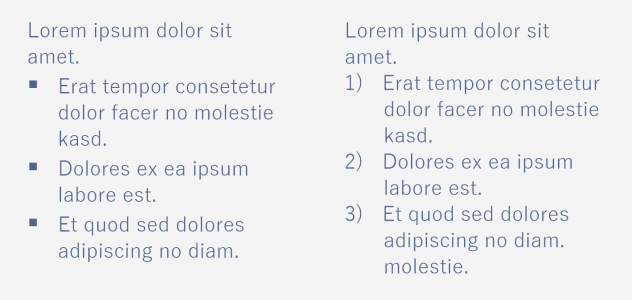
Trzy akapity zostały przekształcone w listę punktowaną (po lewej) i listę numerowaną (po prawej).
Ponadto można dostosowywać listy i dostosować jeden lub więcej poziomów na listach wielopoziomowych. CorelDRAW umożliwia edytowanie punktorów i numerów poprzez zmianę ich rozmiaru, pozycji i odległości od tekstu i ramki tekstowej. Domyślnie pierwszy poziom na listach dziedziczy właściwości czcionki tekstu akapitu. Można jednak zmieniać czcionkę punktorów i numerów oraz wybierać z szerokiej gamy glifów, które mogą być używane jako punktory. Aby dostosować formatowanie numerów, można wybrać spośród wielu stylów wzorców i określić sufiks i prefiks numerów.

Niestandardowa lista punktowana (po lewej) i lista numerowana (po prawej)
Można również zmienić odstęp między elementami na liście. Więcej informacji można znaleźć w sekcji Aby zmienić odstępy między wierszami.
| Tworzenie listy punktowanej lub numerowanej |

|
| 1 . | Przy użyciu narzędzia Tekst  przeciągnij tekst akapitu, który chcesz sformatować jako listę punktowaną lub numerowaną. przeciągnij tekst akapitu, który chcesz sformatować jako listę punktowaną lub numerowaną. |
| 2 . | Kliknij jeden z następujących przycisków na pasku właściwości: |
| • | Lista punktowana  |
| • | Lista numerowana  |
|
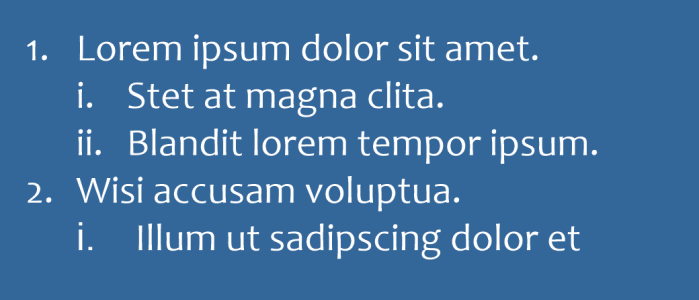
Aby utworzyć wcięcie pozycji listy, kliknij pozycję przy użyciu narzędzia Tekst
i kliknij przycisk Zwiększ wcięcie  na pasku właściwości. na pasku właściwości. Aby zmniejszyć więcej pozycji listy, kliknij przycisk Zmniejsz wcięcie
 . .Aby zmienić wcięcie wielu pozycji listy jednocześnie, przeciągnij je przy użyciu narzędzia Tekst i kliknij przycisk wcięcia.
 |
|
|
Zaznacz punktor lub numer przy użyciu narzędzia Tekst
, a następnie kliknij kolor na palecie kolorów. |
Można także uzyskać dostęp do przycisków Lista punktowana i Lista numerowana z sekcji Paragraf w oknie dokowanym Właściwości, oknie dokowanym Tekst i oknie dialogowym Edytuj tekst.
Można także rozpocząć listę punktowaną lub numerowaną od podstaw, tworząc ramkę tekstową akapitu i klikając przycisk Lista punktowana lub Lista numerowana na pasku właściwości.
| Dostosowywanie listy punktowanej lub numerowanej |
|
| 1 . | Używając narzędzia Tekst , zaznacz listę numerowaną lub punktowaną, którą chcesz dostosować. |
| 2 . | Kliknij kolejno Tekst  Punktory i numeracja. Punktory i numeracja. |
| Okno Poziom w oknie dialogowym Punktory i numeracja pokazuje poziom listy, który zostanie edytowany. Poziom najwyższy listy to 1. Aby dostosować dwa lub więcej poziomów listy jednocześnie, należy przytrzymać klawisz Ctrl i kliknąć poziomy w oknie Poziom, aby je zaznaczyć. |
| 3 . | Wykonaj zadanie opisane w poniższej tabeli. |
|
Wyłącz pole wyboru Użyj czcionki akapitu i wybierz czcionkę z okna listy Czcionka.
|
|
|
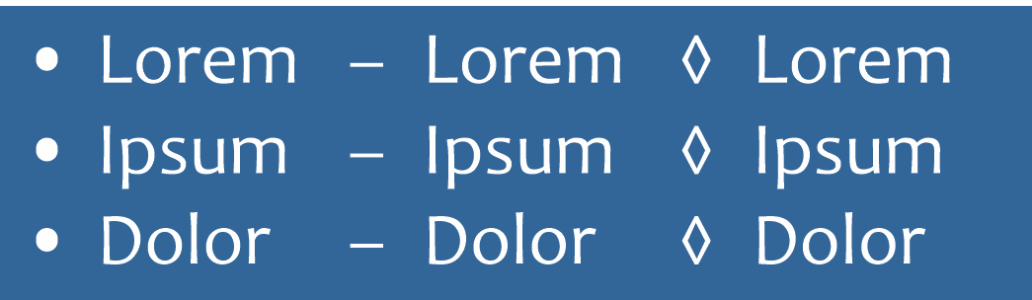
Otwórz selektor Glif i kliknij glif.
 |
|
|
Aby dodać znak przed numerem, wpisz prefiks w polu Prefiks. Aby dodać znak za numerem, wpisz prefiks w polu Sufiks.
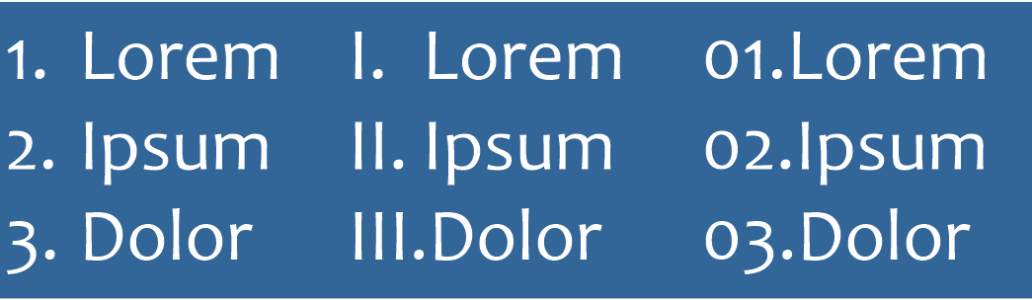 Przykłady stylów numerów Do numerów na trzeciej liście dodano prefiks i sufiks. |
|
|
Określ wartość w oknie Rozmiar.
Uwaga: Ten format jest niedostępny, gdy pole wyboru Użyj czcionki akapitu jest włączone. W tym przypadku punktor lub numer pasuje do czcionki i rozmiaru tekstu akapitu.
|
|
|
Określ wartość w polu Przesunięcie linii bazowej.
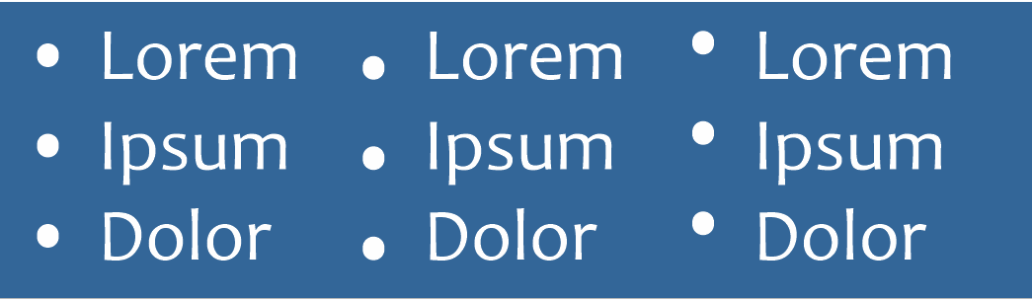 Wartości przesunięcia linii bazowej w punktach od lewej do prawej: 0, -3, 3 |
|
|
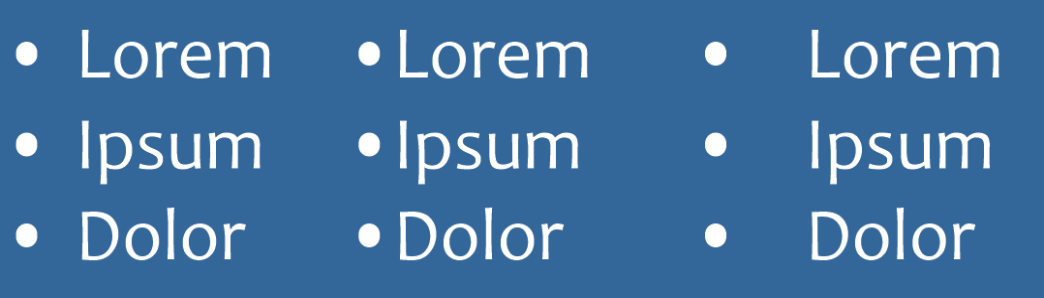
Określ wartość w polu Glif do tekstu listy.
 |
|
|
Aktywuj pole wyboru Wyrównaj linie w pozycji listy.
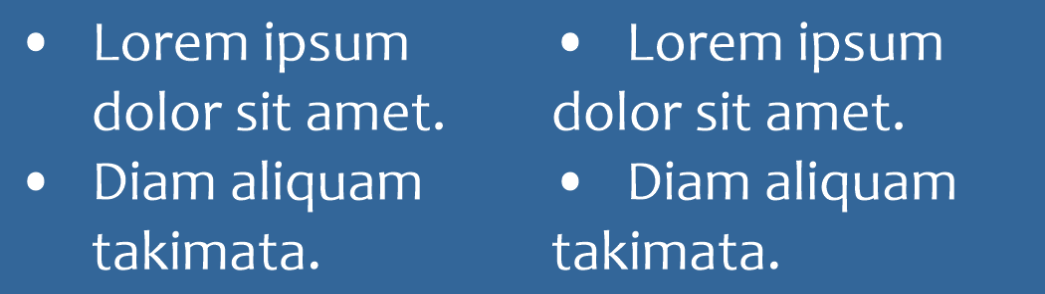 Po lewej: Pole wyboru Wyrównaj linie w pozycji listy jest aktywne. Po prawej: To samo pole wyboru jest nieaktywne. |
|
|
Określ wartość w polu Ramka tekstowa do listy, które znajduje się w prawym górnym rogu okna dialogowego.
|
|
|
Upewnij się, że pole wyboru Podgląd jest aktywne.
|
|
|
Włącz opcję Punktory lub Numery.
|
Można także utworzyć listę niestandardową z tekstu akapitu, który nie został jeszcze sformatowany jako lista. Zaznacz tekst akapitowy, aktywuj pole wyboru Lista w oknie dialogowym Punktory i numeracja, a następnie włącz opcję Punktory lub Numery. Wykonaj dowolne kroki z poprzedzającej tabeli.
Odległości między znakami wypunktowania można zmienić, zwiększając lub zmniejszając odstęp przed akapitem i po akapicie. Więcej informacji można znaleźć w sekcji Aby zmienić odstępy między akapitami.
| Zapisywanie listy jako stylu akapitu |
|
| 1 . | Używając narzędzia Tekst, przeciągnij pozycję listy punktowanej lub numerowanej, aby go zaznaczyć. |
| 2 . | Kliknij prawym przyciskiem myszy i kliknij kolejno Style obiektowe Nowy styl z Akapit. |
| 3 . | W wyświetlonym oknie dialogowym wpisz nazwę stylu w polu Nazwa nowego stylu. |
| Usuwanie formatowania listy punktowanej lub listy numerowanej |
|
| 1 . | Używając narzędzia Tekst , przeciągnij listę punktowaną lub numerowaną, aby go zaznaczyć. |
| 2 . | Kliknij jeden z następujących przycisków na pasku właściwości: |
| • | Lista punktowana |
| • | Lista numerowana |

Funkcje opisane w Pomocy są dostępne w pełnej wersji programu CorelDRAW Graphics Suite 2020. Niektóre funkcje mogą być niedostępne w tej wersji produktu.


