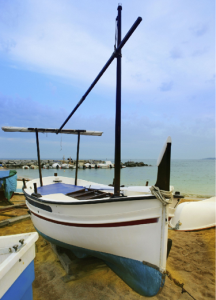
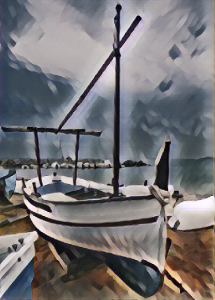
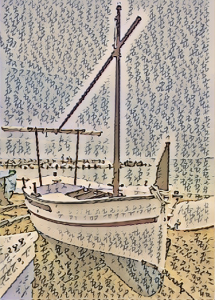
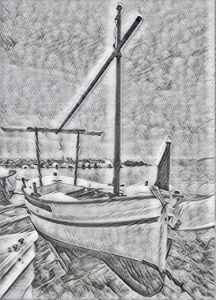
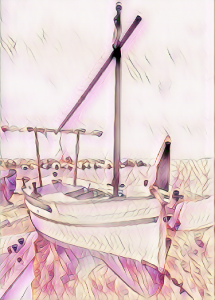
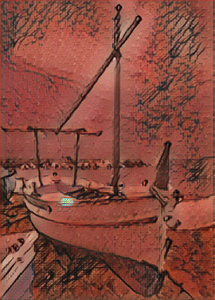
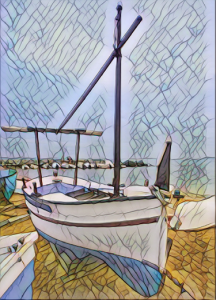
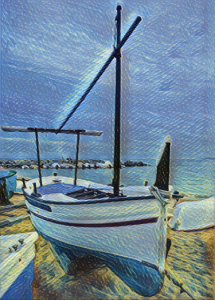
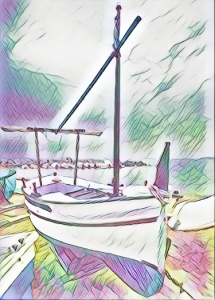
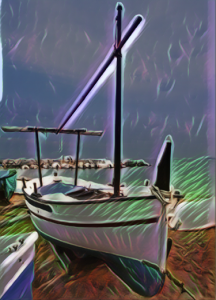
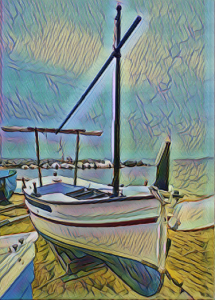
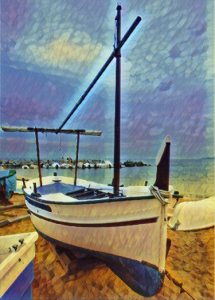
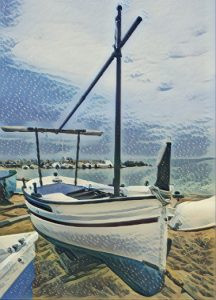
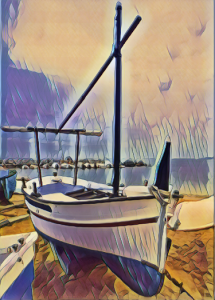
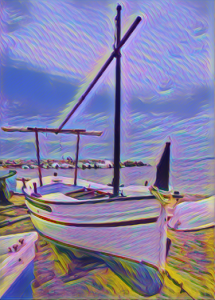
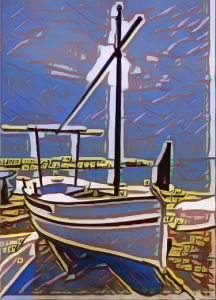
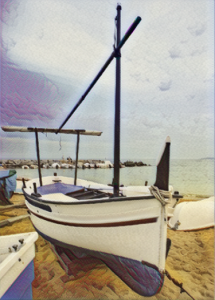
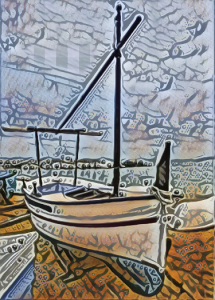
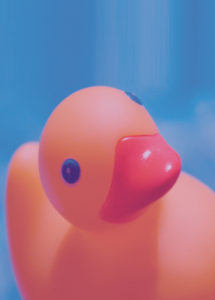
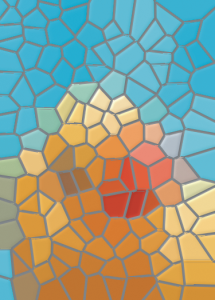
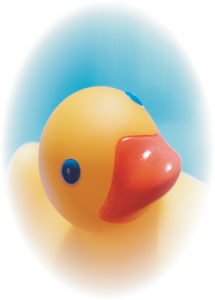
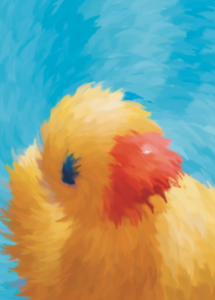
Efekty Styl graficzny (EfektyTwórczeStyl graficzny) wykorzystują technologie siatki neuronowej do przenoszenia stylu jednego obrazu do zawartości drugiego. Na podstawie analizy różnych obrazów w stylu źródłowym, w tym tekstur, wzorów, kolorowych mozaik i obrazów znanych artystów, wzorce sztucznej inteligencji pobierają zawartość semantyczną obrazu, stosują styl docelowy i tworzą stylizowany obraz, który symuluje tekstury, kolory, wzory graficzne i estetykę obrazu odniesienia. Eksperymentuj z wzorcami, aby w pełni wykorzystać kolekcję stylów i multimediów dostępnych w aplikacji. Intensywność efektu można zmieniać w celu dostosowania jego siły. Im wyższa intensywność, tym wyraźniejszy efekt. Można także kontrolować poziom szczegółów. Wysokie wartości wyostrzają krawędzie i uwzględniają więcej szczegółów obrazu, ale zwiększają rozmiar pliku i czas przetwarzania. Wybierz poziom szczegółów w zależności od wybranego wzorca stylu i intencji artystycznej.
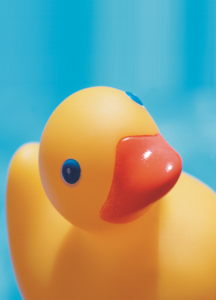
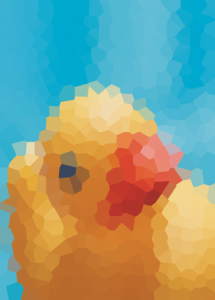
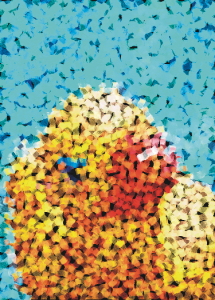
Efekt Krystalizacja (EfektyKreatywneKrystalizacja) powoduje, że obrazek wygląda, jakby był utworzony z kryształów. Można kontrolować efekt, określając wymiary kryształów. Niższe wartości powodują powstanie mniejszych kryształów i mniejszego zniekształcenia. Wyższe wartości dają w rezultacie większe kryształy i bardziej abstrakcyjny efekt.
Efekt Tkanina (EfektyKreatywneTkanina) umożliwia nadanie obrazkowi wyglądu charakterystycznego dla obrazów na materiałach tekstylnych, takich jak haft, szydełkowanie, stebnowanie, tkaniny artystyczne ze sznurków i wstążek oraz kolaż tkaninowy. Można określić rozmiar i kąt wyrobów tekstylnych oraz jaskrawość.
Efekt Ramka (EfektyKreatywneRamka) umożliwia umieszczenie obrazka w gotowej lub niestandardowej ramce. Można wybrać kolor, krycie, orientację oraz wyrównanie ramki. Możliwe jest również zapisywanie dostosowanych ustawień jako wzorców stylów. Można także uaktualnić, załadować i usunąć ustawienia ramki wzorcowej. Aby dostosować ramkę, kliknij kartę Modyfikuj. Krycie określa krycie ramki. Rozmywanie/Wtapianie rozmywa lub wtapia krawędź ramki z zawartością. Poziome i Pionowe określają rozmiar ramki poziomej i pionowej. Pokrętło kierunkowe umożliwia stopnia obrotu ramki. Odbij poziomo i Odbij pionowo odbijają ramkę odpowiednio w poziomie i w pionie. Wyrównaj umożliwia wybranie punktu środkowego ramki z mapy bitowej. Wyśrodkuj ponownie wyśrodkowuje ramkę na mapie bitowej. Przycisk Zapisz wzorzec umożliwia zapisanie dostosowanych ustawień ramki jako wzorca.
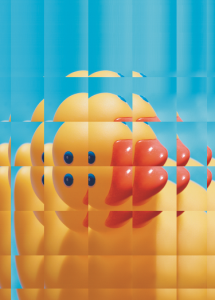
Efekt Szklany blok (EfektyKreatywneSzklany blok) powoduje, że obrazek wygląda, jakby znajdował się pod grubą szklaną płytą. Można kontrolować efekt, określając wymiary szklanych bloków.
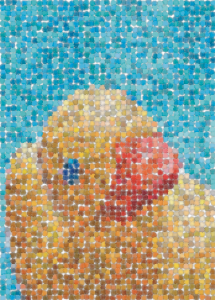
Efekt Mozaika (EfektyKreatywneMozaika) umożliwia podział obrazka na nierówne eliptyczne części, dzięki czemu uzyskuje się wrażenie mozaiki. Można określić rozmiar części oraz kolor tła. Mozaikę można również umieścić w ramce.
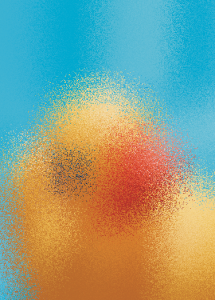
Efekt Rozpraszanie (EfektyKreatywneRozpraszanie) umożliwia zniekształcenie obrazka przez rozproszenie pikseli. Można określić kierunek rozpraszania. Efekt Rozpraszanie jest dostępny również jako typ gotowej soczewki.
Efekt Przydymione szkło (EfektyKreatywnePrzydymione szkło) powoduje zastosowanie do obrazków przezroczystych kolorowych tonów. Można określić kolor przydymionego szkła, krycie tonu oraz poziom rozmycia.
Efekt Witraż (EfektyKreatywneWitraż) umożliwia przekształcenie obrazka w witraż. Można dostosować rozmiar elementów szklanych i tworzyć między nimi lut.
Efekt Winieta (EfektyKreatywneWinieta) pozwala otoczyć obrazek ramką o kształcie eliptycznym, kołowym, prostokątnym lub kwadratowym. Można określić kolor i stopień zanikania efektu. Przesuń suwak Wyrazistość, aby ustawić przejście między ramką i mapą bitową. Przesunięcie to odległość od środka obrazu do wewnętrznej krawędzi ramki. Im wyższe przesunięcie (czyli odległość od środka obrazka), tym cieńsza ramka.
Efekt Wir (EfektyKreatywneWir)umożliwia utworzenie wiru wokół punktu środkowego określonego na obrazku. Można określić kierunek pikseli znajdujących się wewnątrz i na zewnątrz wiru.
Funkcje opisane w Pomocy są dostępne w pełnej wersji programu CorelDRAW Graphics Suite 2020. Niektóre funkcje mogą być niedostępne w tej wersji produktu.

 Twórcze