Aby wyświetlić lub ukryć paletę dokumentu
Aby wyłączyć automatyczne dodawanie kolorów do palety dokumentu
Aby ręcznie dodawać kolory do palety dokumentu
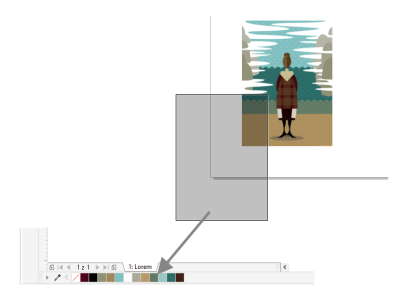
Kiedy rozpoczniesz tworzenie nowego rysunku, w lewym dolnym rogu okna rysunku pojawi się zadokowana pusta paleta kolorów, zwana paletą dokumentu. Każde użycie koloru w rysunku powoduje automatyczne dodanie tego koloru do palety dokumentu. Jeśli jednak użytkownik chce kontrolować, które kolory są dodawane do palety dokumentu, można wyłączyć automatyczne aktualizacje i dodawać kolory ręcznie.
W przypadku ręcznego dodawania kolorów można wybrać kolory z palety kolorów, obrazu zewnętrznego lub próbnika kolorów. Ponadto można dodawać kolory z importowanego obrazka lub obiektu. Do palety dokumentu można też dodać wszystkie kolory z istniejącego rysunku.
Aby dodać kolory, przeciągnij mapę bitową do palety dokumentu.
| Aby wyświetlić lub ukryć paletę dokumentu |

|
| • | Kliknij kolejno pozycje Okno  Palety kolorów Paleta dokumentu. Palety kolorów Paleta dokumentu. |
Ukrycie palety dokumentu nie powoduje wyłączenia automatycznego dodawania kolorów.
| Aby wyłączyć automatyczne dodawanie kolorów do palety dokumentu |
|
| • | Na palecie dokumentu kliknij przycisk palety wysuwanej  , a następnie kliknij Paleta Dodaj kolory automatycznie. , a następnie kliknij Paleta Dodaj kolory automatycznie. |
| Domyślnie paleta dokumentu jest zadokowana nad paskiem stanu w dolnej części okna aplikacji. |
Można też wyłączyć automatyczne dodawanie koloru, klikając kolejno Narzędzia Opcje Dostosowywanie, Paleta kolorów w lewym oknie wyświetlonego okna dialogowego, a następnie odznaczając pole wyboru Automatycznie aktualizuj paletę dokumentu.
| Aby ręcznie dodawać kolory do palety dokumentu |
|
|
Na palecie dokumentu kliknij przycisk Pipeta
 , a następnie kliknij kolor na obrazku. , a następnie kliknij kolor na obrazku. |
|
|
Na palecie dokumentu kliknij przycisk Pipeta
, naciśnij i przytrzymaj klawisz Ctrl, a następnie klikaj obrazek, aż dodasz potrzebne kolory. |
|
|
Zaznacz obiekt lub kilka obiektów. Na palecie dokumentu kliknij przycisk palety wysuwanej
, a następnie kliknij pozycję Paleta Dodaj z zaznaczenia. |
|
Domyślnie paleta dokumentu jest zadokowana nad paskiem stanu w dolnej części okna aplikacji.
| Aby dodać kolory z istniejącego rysunku do palety dokumentu |
|
| 1 . | Otwórz obrazek. |
| 2 . | Na palecie dokumentu kliknij przycisk palety wysuwanej , a następnie kliknij Paleta Dodaj z dokumentu. |
| Domyślnie paleta dokumentu jest zadokowana nad paskiem stanu w dolnej części okna aplikacji. |
Jeśli dokument zawiera zarówno obrazki wektorowe, jak i mapy bitowe, a do palety dokumentu chcesz dodać wyłącznie kolory z obrazków wektorowych, podaj wartość 0 w oknie dialogowym Dodaj kolory z mapy bitowej.
| Aby usunąć kolory z palety dokumentu |
|
| 1 . | Kliknij próbnik koloru na palecie dokumentu. |
| 2 . | Na palecie dokumentu kliknij przycisk palety wysuwanej i polecenie Usuń kolor. |
| Domyślnie paleta dokumentu jest zadokowana nad paskiem stanu w dolnej części okna aplikacji. |
Z palety dokumentu można również usunąć wszystkie kolory, które nie są już używane, klikając przycisk palety wysuwanej i pozycje Paleta Odśwież.

Funkcje opisane w Pomocy są dostępne w pełnej wersji programu CorelDRAW Graphics Suite 2020. Niektóre funkcje mogą być niedostępne w tej wersji produktu.


