Aby ustawić opcje dotyczące węzłów, uchwytów i podglądów
Zmiana ustawień kolorów węzłów, uchwytów i podglądów przy użyciu skrótów klawiaturowych
Aby utworzyć niestandardowy schemat kolorów dla węzłów, uchwytów i podglądów
Na stronie Węzły i uchwyty okna dialogowego CorelDRAW Opcje można dostosować wygląd węzłów, uchwytów i podglądów wektorowych zgodnie z preferencjami użytkownika, co ułatwia edytowanie węzłów oraz zastosowanie efektów i transformacji wektorowych.
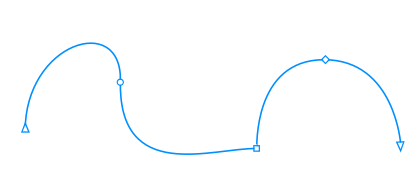
Domyślnie każdy z trzech typów węzłów ma inny kształt. Węzły ostre są wyświetlane jako kwadraty, węzły gładkie jako koła, a węzły symetryczne jako romby. Można zmienić kształt każdego typu węzła, wybierając spośród takich figur, jak trójkąty, romby, koła i wielokąty. Więcej informacji na temat różnych typów węzłów można znaleźć w sekcji Typy węzłów.
Do wybierania i przenoszenia węzłów służy zwykle narzędzie Kształt  . Można włączyć śledzenie węzłów, aby zaznaczać i przenosić węzły, za pomocą narzędzi Wskaźnik
  , Swobodne
  , Łamana
  lub Krzywe Béziera
  .
.
W domyślnym schemacie kolorów głównym kolorem dla wyświetlania węzłów, uchwytów sterujących i podglądów podczas edycji jest niebieski, a dodatkowym czerwony. Kolor główny jest używany w pierwszej zaznaczonej krzywej. Po zaznaczeniu dodatkowych krzywych przy użyciu narzędzia Kształt są one wyświetlane na czerwono, czyli w kolorze dodatkowym. Ponadto w domyślnym schemacie kolorów stosowane jest białe wyróżnienie, aby poprawić widoczność. Ten sam biały kolor jest używany do wypełniania niezaznaczonych węzłów oraz wyróżniania podglądów wektorowych. Można także zdecydować się na wyświetlanie niezaznaczonych węzłów bez wypełnienia.
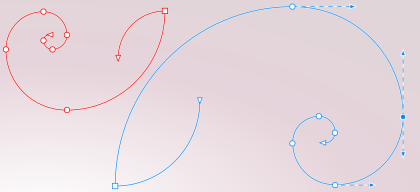
Jeśli trudno jest dostrzec węzły i uchwyty na bardziej złożonych tłach, można użyć skrótu klawiaturowego (Ctrl+Shift+I) w celu zastąpienia koloru głównego kolorem dodatkowy i vice versa. Między wyświetlaniem niezaznaczonych węzłów z wypełnieniem i bez niego możesz się także przełączyć przy użyciu skrótu klawiaturowego (Ctrl+Shift+G).

Niezaznaczone węzły wyświetlone z wypełnieniem (po lewej) i bez wypełnienia (po prawej).
| Aby ustawić opcje dotyczące węzłów, uchwytów i podglądów |

|
| 1 . | Kliknij kolejno pozycje Narzędzia  Opcje CorelDRAW. Opcje CorelDRAW. |
| 2 . | W lewym oknie wyświetlonego okna dialogowego kliknij Węzły i uchwyty. |
| 3 . | Wykonaj dowolne z zadań opisanych w poniższej tabeli. |
|
Wybierz rozmiar z listy Rozmiar węzła.
|
|
|
Na listach Kształt węzła wybierz kształt dla każdego typu węzła: ostrego, symetrycznego i gładkiego.
|
|
|
Obok list Kształt węzła kliknij przycisk Zresetuj.
|
|
|
Zaznacz pole wyboru Pokaż kierunek krzywej podczas edycji lub usuń jego zaznaczenie.
|
|
|
Węzły można zaznaczyć lub przenieść za pomocą narzędzi Wskaźnik
, Swobodne , Swobodne lub Krzywe Béziera |
Zaznacz pole wyboru Włącz śledzenie węzła.
|
|
Usuń zaznaczenie pola wyboru Wyświetl niezaznaczone węzły z wypełnieniem.
|
| Zmiana ustawień kolorów węzłów, uchwytów i podglądów przy użyciu skrótów klawiaturowych |
|
| 1 . | Zaznacz odpowiednie węzły przy użyciu narzędzia Kształt. |
| 2 . | Wykonaj zadanie opisane w poniższej tabeli. |
|
Naciśnij klawisz Ctrl+Shift+I.
|
|
|
Naciśnij klawisz Ctrl+Shift+G.
|
| Aby wybrać schemat kolorów |
|
| 1 . | Kliknij kolejno pozycje Narzędzia Opcje CorelDRAW. |
| 2 . | W lewym oknie wyświetlonego okna dialogowego kliknij Węzły i uchwyty. |
| 3 . | W obszarze Kolory wybierz jeden z poniższych schematów kolorów z listy Schematy kolorów: |
| • | Domyślny |
| • | Niestandardowe |
Elementy sterujące poniżej listy Schemat kolorów stają się widoczne dopiero po zaznaczeniu opcji Niestandardowe na liście Schemat kolorów.
| Aby utworzyć niestandardowy schemat kolorów dla węzłów, uchwytów i podglądów |
|
| 1 . | Kliknij kolejno pozycje Narzędzia Opcje CorelDRAW. |
| 2 . | W lewym oknie wyświetlonego okna dialogowego kliknij Węzły i uchwyty. |
| 3 . | W obszarze Kolory wybierz pozycję Niestandardowe dostępną na liście Schemat kolorów. |
| 4 . | Otwórz poniższe selektory kolorów i wybierz kolor: |
| • | Kolor główny — używany w węzłach i uchwytach po zaznaczeniu obiektu do edycji. W przypadku zaznaczenia wielu obiektów do edycji kolor główny jest używany w węzłach i uchwytach pierwszego wybranego obiektu. |
| • | Kolor dodatkowy — używany w węzłach i uchwytach po zaznaczeniu dodatkowych obiektów do edycji przy użyciu narzędzia Kształt lub w przypadku edytowania efektów wektorowych, np. głębi. |
|
Usuń zaznaczenie pola wyboru Pokaż wyróżnienie.
|
|
|
Zaznacz pole wyboru Pokaż typy węzłów w różnych kolorach.
|
|
|
Kliknij przycisk Zresetuj obok selektora Kolor główny i Kolor dodatkowy.
Przycisk Zresetuj jest dostępny tylko dla niestandardowych schematów kolorów.
|

Funkcje opisane w Pomocy są dostępne w pełnej wersji programu CorelDRAW Graphics Suite 2020. Niektóre funkcje mogą być niedostępne w tej wersji produktu.

