Aby wyświetlać strony, warstwy i obiekty w oknie dokowanym inspektora Obiekty
Aby całkowicie rozwinąć warstwy, strony i grupy
Aby przejść do widoku warstwy.
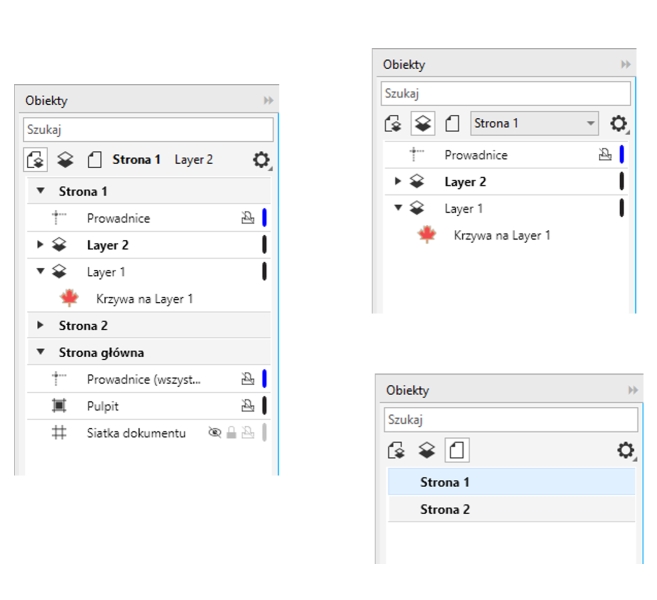
Widoki w oknie dokowanym inspektora Obiekty pozwalają na wyświetlanie komponentów Twojego dokumentu na różne sposoby. Należy wybrać widok dostosowany do złożoności dokumentu i wykonywanego zadania. Na przykład w przypadku długiego, wielostronicowego dokumentu można wybrać widok zawierający tylko strony, co ułatwia poruszanie się po dokumencie dzięki wyświetlaniu pojedynczych stron. Widok Warstwy i obiekty pozwala przeglądać i zmieniać kolejność wszystkich warstw wpływających na wybraną stronę.
Dostępne widoki: Strony, Warstwy i Obiekty (po lewej); Warstwy i Obiekty (prawy górny róg); Strony (u dołu po prawej)
Możesz też przełączyć widok warstwy z trybu widoku kolorów Normalnego lub Dokładnego na Szkieletowy. Funkcja ta, użyteczna w przypadku złożonych projektów, umożliwia kontrolowanie trybu widoku każdej warstwy, w przeciwieństwie do polecenia Widok  Szkieletowy który stosowany jest do wszystkich warstw projektu. Możesz też zmienić kolory linii szkieletu.
Okno dokowane inspektora pokazuje miniaturowy podgląd obiektów, pozwalając na ich łatwiejszą identyfikację. Rozmiary takich miniaturek możesz zwiększać i zmniejszać.
Więcej informacji na temat wpływu widoku dwóch stron obok siebie na warstwy można znaleźć w sekcji Aby wyświetlić sąsiadujące strony.
Więcej informacji na temat wpływu zapisywania pliku do wcześniejszej wersji programu CorelDRAW na warstwy można znaleźć w sekcji Aby zapisać rysunek.
| Aby wyświetlać strony, warstwy i obiekty w oknie dokowanym inspektora Obiekty |

|
| 1 . | Jeżeli okno dokowane inspektora nie jest otwarte, kliknij Obiekt Obiekty. |
| 2 . | Wykonaj zadanie opisane w poniższej tabeli. |
|
Kliknij przycisk Widok stron
 . . |
|
|
Kliknij przycisk Widok warstw i obiektów
 . Wybierz stronę z pola listy Wybierz stronę. . Wybierz stronę z pola listy Wybierz stronę. |
|
|
Kliknij przycisk Widok stron, warstw i obiektów
 . . |
|
|
Kliknij przycisk Opcje
 , a następnie polecenie Rozwiń, aby pokazać zaznaczenie. , a następnie polecenie Rozwiń, aby pokazać zaznaczenie. |
|
|
Zaznacz warstwy główne na każdej stronie w oknie dokowanym inspektora Obiekty.
|
Kliknij przycisk Opcje
po czym kliknij opcję Pokaż warstwy główne na stronach. |
Więcej informacji na temat wyświetlania dwóch strony dokumentu obok siebie można znaleźć w sekcji Aby wyświetlić sąsiadujące strony.
| Aby całkowicie rozwinąć warstwy, strony i grupy |
|
| • | W oknie dokowanym Obiekty, kliknij z przyciskiem Ctrl strzałkę na lewo od nazwy warstwy, strony lub grupy. |
| Aby przejść do widoku warstwy. |
|
| • | W oknie dokowanym Obiekty kliknij prawym przyciskiem myszy, po czym kliknij Przełącz do widoku szkieletowego lub Przełącz do widoku kolorów. |
Funkcja ta umożliwia kontrolowanie trybu widoku każdej warstwy, w przeciwieństwie do polecenia Widok Szkieletowy który stosowany jest do wszystkich warstw projektu.
Możesz też wskazać miejsce na prawo od nazwy warstwy i kliknąć z klawiszem Ctrl ikonę koloru warstwy.
| Aby zmienić kolor linii widoku szkieletowego |
|
| • | W oknie dokowanym Obiekty dwukrotnie kliknij pasek koloru warstwy, wyświetlaną po prawej stronie nazwy warstwy, i wybierz kolor. |
| W przypadku używania widoku Szkieletowy (Widok Szkieletowy) obiekty warstwy są wyświetlane za pomocą koloru warstwy. |
| Aby zmienić rozmiar miniaturki obiektu |
|
| • | Przesuń suwak listy Zmień rozmiar w dolnej części okna dokowanego inspektora. |

Funkcje opisane w Pomocy są dostępne w pełnej wersji programu CorelDRAW Graphics Suite 2020. Niektóre funkcje mogą być niedostępne w tej wersji produktu.


