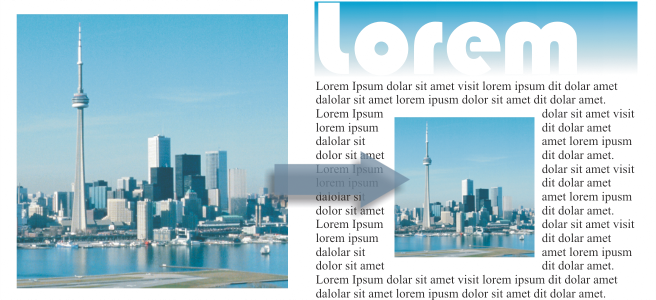
Разрешение — количество деталей, которое содержится в файле изображения или которое может обеспечить устройство ввода, вывода или отображения. Разрешение измеряется в т/д (точках на дюйм) или в п/д (пикселях на дюйм). Низкое разрешение может привести к зернистости изображения, а более высокое разрешение обеспечивает более качественные изображения, но при этом увеличивается размер файла. Размер и разрешение изображения влияют на его качество печати. Выберите размеры и разрешение изображения в соответствии с замыслом печати. Независимо от того, планируется ли печать изображения на принтере или использование его в Интернете, следует помнить о следующих аспектах, чтобы гарантировать правильное отображение готового изображения.
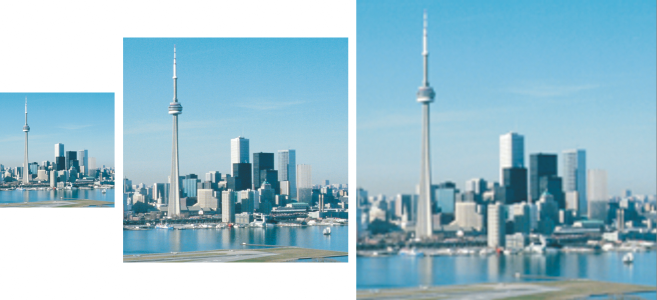
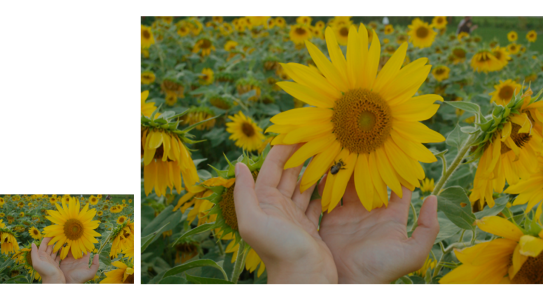
При повышающей дискретизации число пикселей изображения увеличивается. CorelDRAW позволяет увеличивать изображения без потери качества и детализации. Можно выбрать один из нескольких режимов повышающей дискретизации в соответствии с вашими потребностями. Метод Бикубический добавляет новые пиксели между существующими и интерполирует их на основе цветов соседних пикселей. Этот метод обеспечивает плавные градации тонов. Метод Ближайший соседний заменяет каждый пиксель изображения ближайшим пикселем, что приводит к появлению нескольких пикселей одного цвета. Этот метод позволяет сохранить четкость деталей, однако он также может создавать неровные края вместо сглаженных линий и кривых. Кроме того, приложение использует передовые технологии машинного обучения для повышения качества изображений за счет сохранения четких контуров, резкости и мелких деталей. Два метода искусственного интеллекта Иллюстрация и Фотореалистичность, созданные на основе анализа большого количества художественных изображений и фотографий, используют алгоритмы нейронной сети для снижения шума и пикселизации и сохранения цвета. Благодаря малому уровню размытости и технологии увеличения резкости, которые создают эффект мультфильма, метод Иллюстрация отлично подходит для таких изображений, как логотипы, рисунки, иллюстрации и картины, созданные в программном обеспечении для графического дизайна. Метод Фотореалистичность хорошо подходит при изменении размера фотографий.
В зависимости от конфигурации аппаратного обеспечения, повышающая дискретизация изображения с помощью методов Иллюстрация и Фотореалистичность может занять от нескольких секунд до нескольких минут. Если расчетное время выполнения операции превышает 3 секунды, отображается индикатор выполнения, показывающий оставшееся время. При расчете времени не учитываются процессы и приложения, которые могут повлиять на производительность, если будут запущены после начала повышающей дискретизации. Повышающую дискретизацию можно отменить в любое время.
Увеличьте размеры изображения, введя значения в поля Ширина и Высота или выбрав коэффициент масштабирования более 100%. В области Режим выберите метод повышающей дискретизации, чтобы определить способ добавления пикселей.
Бикубический: используется бикубическая интерполяция, которая обеспечивает плавные градации тонов. Новые пиксели, добавляемые между существующими, интерполируются на основе цветов соседних пикселей.
Ближайший соседний: каждый пиксель изображения заменяется ближайшим пикселем, что приводит к появлению нескольких пикселей одного цвета. Этот метод позволяет сохранить четкость деталей, однако он также может создавать неровные края вместо сглаженных линий и кривых.
Иллюстрация: используются приемы небольшого размытия и повышения резкости для придания более художественного эффекта. Этот метод хорошо подходит для таких изображений, как рисунки, логотипы и иллюстрации, созданные в программном обеспечении для графического дизайна.
Фотореалистичность: сохраняются четкие края, области со сплошным цветом, текстуры и мелкие детали. Этот метод отлично подходит для изменения размера фотографий.
По умолчанию для повышающей дискретизации изображений используется графический процессор (ГП) компьютера. Однако если графический процессор вашей системы не поддерживает CUDA или OpenCL (1.2 или более позднюю версию) и несовместим с CorelDRAW, можно настроить приложение для использования центрального процессора (ЦП), выбрав Инструменты ПараметрыОбщие, Общие и отключив параметр Использовать ГП для ускорения повышающей дискретизации. Для получения сведений о требованиях к системе для CorelDRAW см. Требования к системе.
Методы повышения дискретизации Фотореалистичность и Иллюстрация поддерживаются только в 64-разрядной версии CorelDRAW Graphics Suite.

 Изменить разрешение.
 на панели свойств.


