Создание маркированного и нумерованного списка
Настройка маркированного и нумерованного списка
Сохранение списка как стиля абзаца
Удаление форматирования маркированного и нумерованного списка
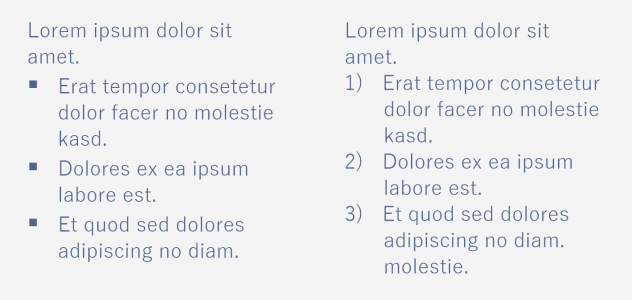
Три абзаца были преобразованы в маркированный список (слева) и нумерованный список (справа).
Кроме того, можно настраивать списки и уровни (один или несколько) в многоуровневых списках. CorelDRAW позволяет редактировать маркеры и цифры, изменяя их размер, положение, расстояние от текста и текстового фрейма. По умолчанию первый уровень в списках наследует свойства шрифта текста абзаца. Однако шрифт маркеров и цифр можно изменить. В качестве маркеров можно использовать любой глиф из широкого набора глифов. Чтобы изменить форматирование цифр, можно выбрать один из множества готовых стилей. Кроме того, для цифр можно указать суффикс и префикс.

Настроенный маркированный список (слева) и нумерованный список (справа)
Можно также изменить интервал между элементами списка. Дополнительные сведения см. в разделе Настройка межстрочного интервала.
| Создание маркированного и нумерованного списка |

|
| 1 . | С помощью инструмента Текст  перетащите текст абзаца, который необходимо отформатировать как маркированный или нумерованный список. перетащите текст абзаца, который необходимо отформатировать как маркированный или нумерованный список. |
| 2 . | Нажмите одну из следующих кнопок на панели свойств. |
| • | Маркированный список  |
| • | Нумерованный список  |
|
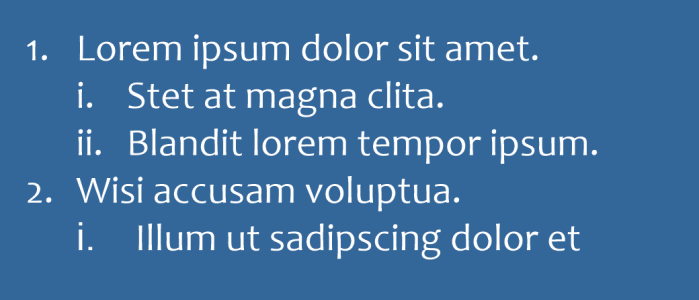
Чтобы сделать отступ для элемента списка, нажмите на элемент с помощью инструмента Текст
и нажмите кнопку Увеличить отступ  на панели свойств. на панели свойств. Чтобы уменьшить отступ элемента списка, нажмите кнопку Уменьшить отступ
 . .Чтобы изменить отступ нескольких элементов списка одновременно, перетащите их с помощью инструмента Текст и нажмите кнопку отступа.
 |
|
Кнопки Маркированный список и Нумерованный список можно также найти в разделе Абзац в окне настройки Свойства, окне настройки Текст и диалоговом окне Редактирование текста.
Вы также можете сделать маркированный или нумерованный список с нуля, создав простой текст и нажав кнопку Маркированный список или Нумерованный список на панели свойств.
| Настройка маркированного и нумерованного списка |
|
| 1 . | С помощью инструмента Текст выберите маркированный или нумерованный список, который вы хотите настроить. |
| 2 . | Выберите Текст  Маркеры и нумерация. Маркеры и нумерация. |
| В поле Уровень в диалоговом окне Маркеры и нумерация отображается уровень настраиваемого списка. Начало нумерации с 1. Чтобы настроить два или более уровней списка одновременно, удерживайте нажатой клавишу Ctrlи выберите нужные уровни в поле Уровень, чтобы выделить их. |
| 3 . | Выполните любую задачу, описанную в следующей таблице. |
|
Снимите флажок Использовать шрифт абзаца и выберите шрифт из списка Шрифт.
|
|
|
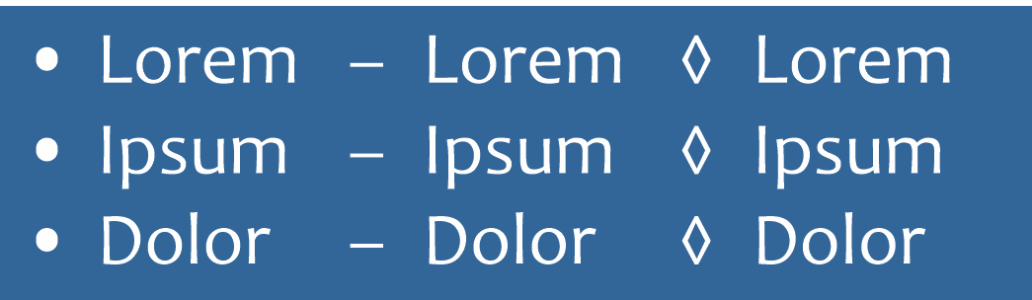
Откройте меню выбора Глиф и щелкните глиф.
 |
|
|
Чтобы добавить символ перед цифрой, введите префикс в поле Префикс. Чтобы добавить символ после цифры, введите префикс в поле Суффикс.
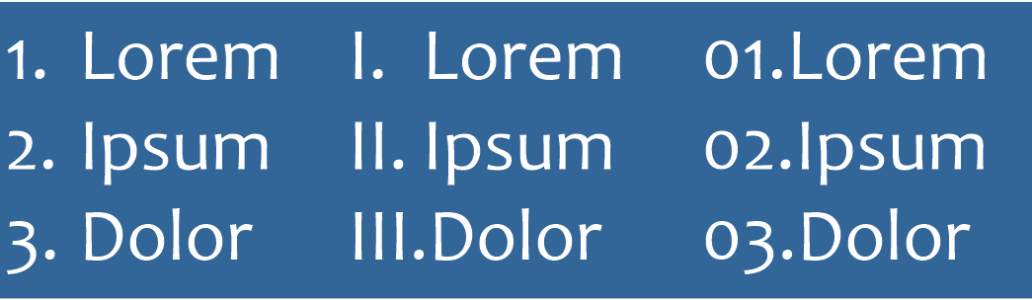 Примеры стилей нумерации. Префикс и суффикс добавлены к цифрам третьего списка. |
|
|
Укажите значение в поле Размер.
Примечание. Этот элемент управления недоступен, если установлен флажок Использовать шрифт абзаца. В этом случае маркер или цифра будет соответствовать шрифту и размеру текста абзаца.
|
|
|
Введите значение в поле Смещение базовой линии.
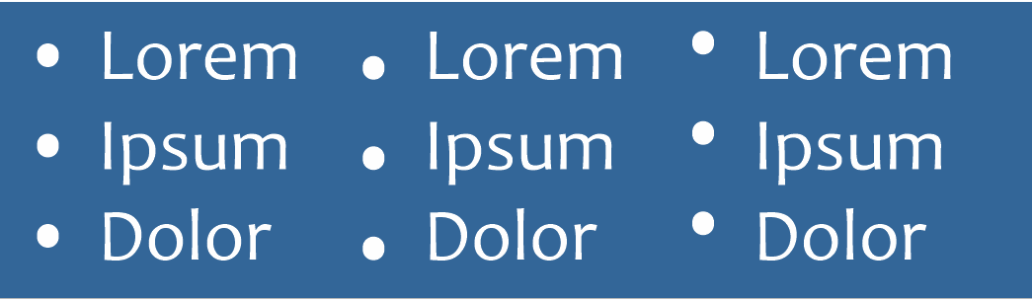 Значения смещения базовой линии в точках слева направо: 0, -3, 3 |
|
|
Укажите значение в поле От глифа до текста.
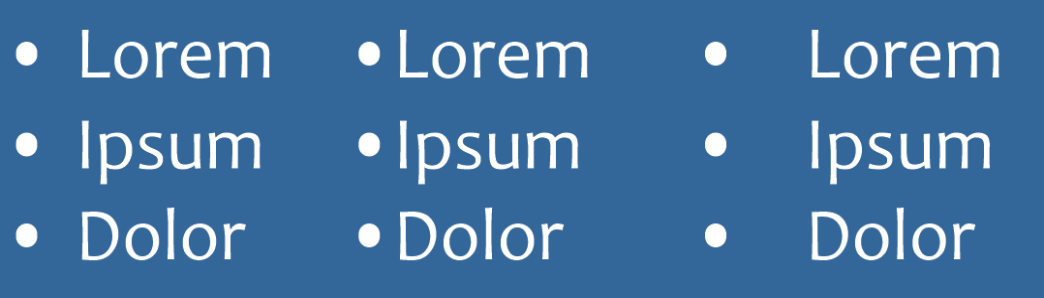 |
|
|
Установите флажок Выравнивание строк в элементе списка.
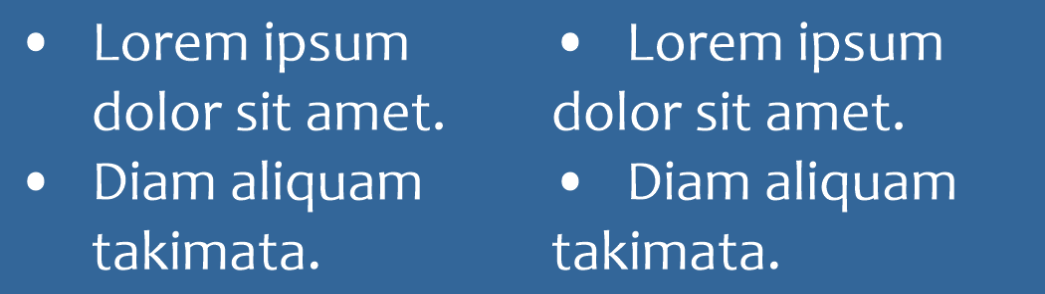 Слева: Установлен флажок Выравнивание строк в элементе списка. Справа: Этот же флажок снят. |
|
|
Укажите значение в поле От текстового фрейма до списка, которое находится в правом верхнем углу диалогового окна.
|
|
|
Обязательно установите флажок Просмотр.
|
|
|
Включите параметр Маркеры или Цифры.
|
Маркеры или цифры вставляются в начале каждой новой строки, перед которой стоит символ перевода.
Можно также создать настроенный список из текста абзаца, который еще не отформатирован как список. Выделите текст абзаца, установите флажок Список в диалоговом окне Маркеры и нумерация, затем включите параметр Маркеры или Цифры. Выполните любой шаг из предыдущей таблицы.
Интервал между маркерами можно настроить путем увеличения или уменьшения пространства до и после абзаца. Дополнительные сведения см. в разделе Настройка интервалов между абзацами.
| Сохранение списка как стиля абзаца |
|
| 1 . | С помощью инструмента Текст перетащите элемент в маркированном или нумерованном списке, чтобы выбрать его. |
| 2 . | Щелкните правой кнопкой мыши и выберите Стили объектов Источник нового стиля Абзац. |
| 3 . | В появившемся диалоговом окне введите имя стиля в поле Имя нового стиля. |
| Удаление форматирования маркированного и нумерованного списка |
|
| 1 . | С помощью инструмента Текст перетащите маркированный или нумерованный список, чтобы выбрать его. |
| 2 . | Нажмите одну из следующих кнопок на панели свойств. |
| • | Маркированный список |
| • | Нумерованный список |

Функции, указанные в справке, доступны в полной версии CorelDRAW Graphics Suite 2020. Некоторые функции могут быть недоступны в этой версии продукта.


