Отображение и скрытие палитры документа
Отключение автоматического добавления цветов в палитру документа
Добавление цветов в палитру документа вручную
Добавление цветов из существующего рисунка в палитру документа
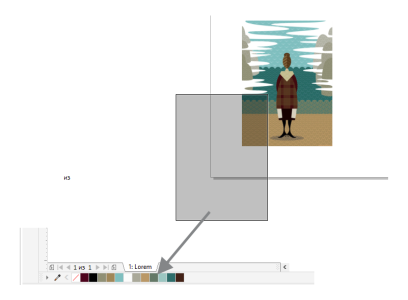
При создании нового рисунка в окне рисования создается пустая цветовая палитра, которая называется палитрой документа. Она прикреплена к нижнему левому углу окна рисования. Каждый цвет, используемый в рисунке, автоматически добавляется в палитру документа. Однако, если желательно контролировать добавляемые в палитру документа цвета, можно отключить автоматические обновления и добавлять цвета вручную.
При добавлении цветов вручную можно выбрать цвета из цветовой палитры, внешнего изображения или меню выбора цвета. Кроме того, можно добавлять цвета из импортированного изображения или объекта. В палитру документа можно добавить все цвета из существующего рисунка.
Перетащите растровое изображение в палитру документа, чтобы добавить цвета.
| Отображение и скрытие палитры документа |

|
| • | Выберите Окно  Цветовые палитры Палитра документа. Цветовые палитры Палитра документа. |
Скрытие палитры документа не отключает автоматическое добавление цветов.
| Отключение автоматического добавления цветов в палитру документа |
|
| • | На палитре документа нажмите раскрывающуюся стрелку  и щелкните Палитра Добавить цвета автоматически. и щелкните Палитра Добавить цвета автоматически. |
| По умолчанию палитра документа прикреплена над строкой состояния в нижней части окна приложения. |
Можно также отключить автоматическое добавление цвета, нажав Инструменты Параметры Настройка, выбрав в появившемся диалоговом окне в области слева пункт Цветовая палитра и сняв флажок Автоматически обновлять палитру документа.
| Добавление цветов в палитру документа вручную |
|
|
На палитре документа выберите инструмент Пипетка
 и щелкните цвет на изображении. и щелкните цвет на изображении. |
|
|
На палитре документа выберите инструмент Пипетка
и, удерживая нажатой клавишу Ctrl, щелкайте изображение, пока не будут добавлены все нужные цвета. |
|
|
Выбрать объект или несколько объектов. На палитре документа щелкните раскрывающуюся стрелку
и щелкните Палитра Добавить из выбранного. |
|
По умолчанию палитра документа прикреплена над строкой состояния в нижней части окна приложения.
| Добавление цветов из существующего рисунка в палитру документа |
|
| 1 . | Откройте рисунок. |
| 2 . | На палитре документа щелкните раскрывающуюся стрелку и щелкните Палитра Добавить из выбранного. |
| По умолчанию палитра документа прикреплена над строкой состояния в нижней части окна приложения. |
При наличии документа с векторными и растровыми изображениями и необходимости добавить в палитру документа только цвета из векторных изображений укажите 0 в диалоговом окне Добавить цвета из растрового изображения.
| Удаление цветов из палитры документа |
|
| 1 . | Щелкните образец цвета в палитре документа. |
| 2 . | На палитре документа щелкните раскрывающуюся стрелку и щелкните Удалить цвет. |
| По умолчанию палитра документа прикреплена над строкой состояния в нижней части окна приложения. |
Можно также удалить из палитры документа все неиспользуемые цвета, щелкнув раскрывающую стрелку и щелкнув Палитра Обновить.

Функции, указанные в справке, доступны в полной версии CorelDRAW Graphics Suite 2020. Некоторые функции могут быть недоступны в этой версии продукта.


