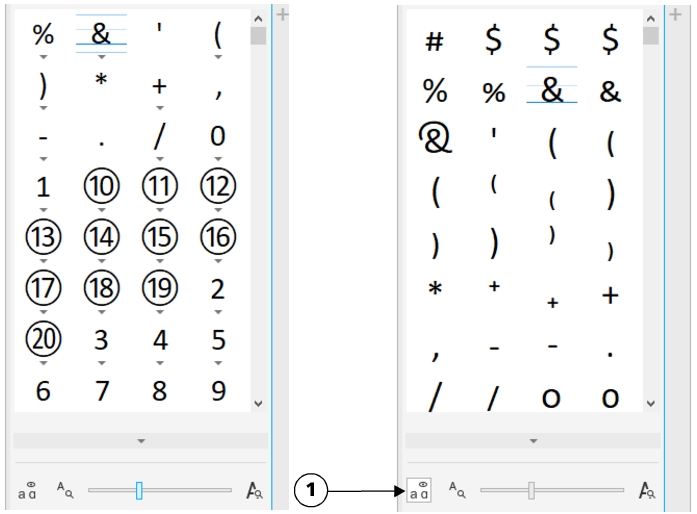
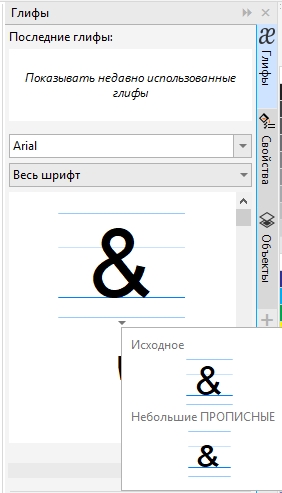
С помощью окна настройки Глифы можно найти и вставить специальные символы, знаки и глифы (разновидности отдельных символов или сочетаний символов), принадлежащие шрифтам OpenType.
Общие — категория включает стрелки, валюты, математические символы, числа, знаки препинания и разделители, а также символы и знаки препинания китайского, корейского и японского языков.
•
Рукописные символы — категория включает рукописные символы, поддерживаемые выбранным шрифтом, например латинские, греческие, кириллические рукописные шрифты, а также рукописные символы хираганы, катаканы, хана, арабского языка и иврита.
•
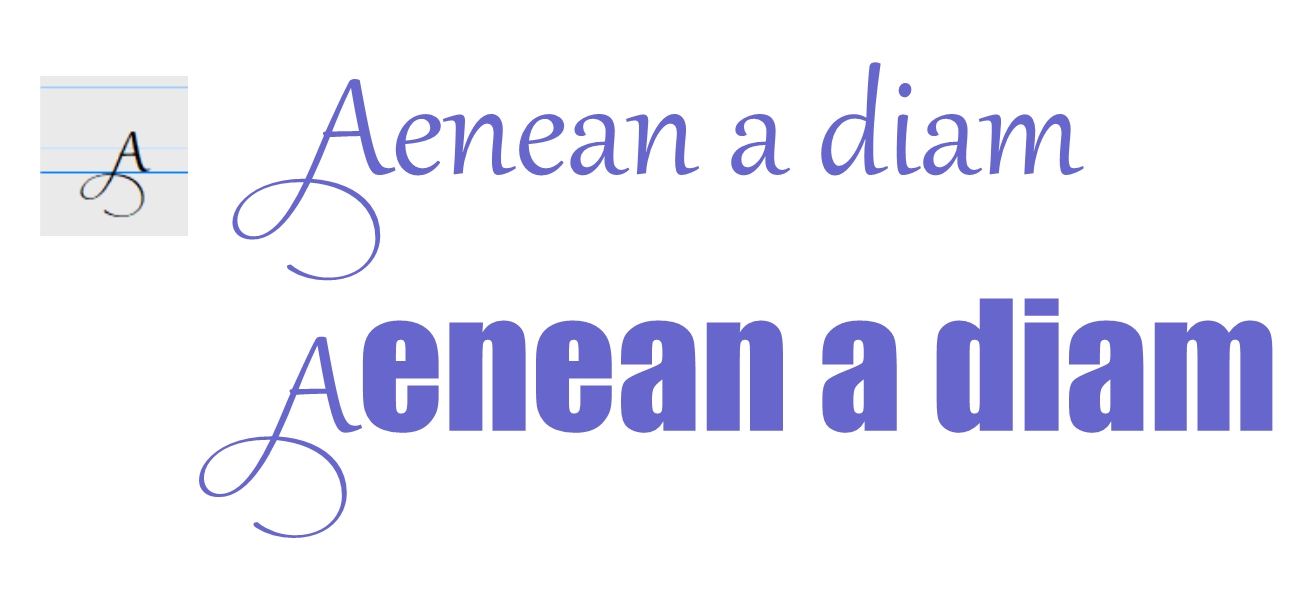
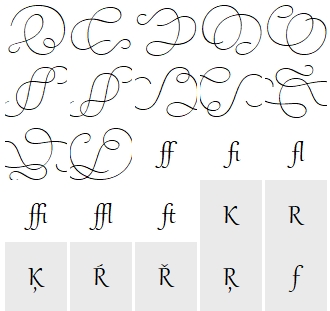
OpenType — категория включает возможности OpenType, предоставляемые выбранным шрифтом, как то стандартные и дискретные лигатуры, дроби, альтернативные виды аннотаций и многое другое. Для получения дополнительных сведений о возможностях OpenType см. раздел Функции OpenType.
Окно настройкиГлифы идеально подходит для просмотра и применения возможностей шрифтов OpenType. В представлении по умолчанию отображается список символов, в которых группируются глифы отдельных символов. Кроме того, можно отобразить более длинный список, в котором представлены доступные глифы.
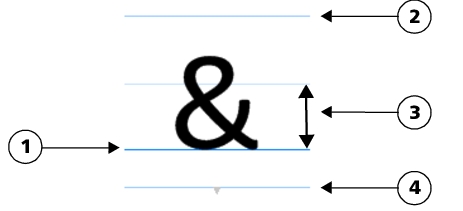
Нажмите кнопку со стрелкой в нижней части списка Символ и глиф для просмотра любых следующих применимых атрибутов: название символа, идентификатор, номер Юникод, сочетание клавиш для вставки символа, название возможности OpenType, язык для глифов, который может отображаться надлежащим образом только в определенном языке.

 щелкните в том месте, в котором требуется добавить специальный символ.
 Глифы.
  перетащите символ в окно документа.
 в нижней части списка Символ и глиф для просмотра любых следующих применимых атрибутов: название символа, идентификатор, номер Юникод, сочетание клавиш для вставки символа, название возможности OpenType, язык для глифов, который может отображаться надлежащим образом только в определенном языке.
 не нажата. Чтобы просмотреть все глифы в группе, щелкните символ, затем щелкните индикатор возможности OpenType. Щелкните глиф для его отображения в списке Символы и глифы.