Можно использовать окно настройки Координаты для точного рисования и изменения фигур и линий. Представление в режиме реального времени, которое отображается в окне рисования, позволяет просмотреть результат изменения.
Можно ввести значения координат для указания точной позиции, размеров и угла поворота объекта. Можно также задать атрибуты объекта интерактивно путем перетаскивания соответствующих пунктов в окно рисования.
Прямоугольники и квадраты
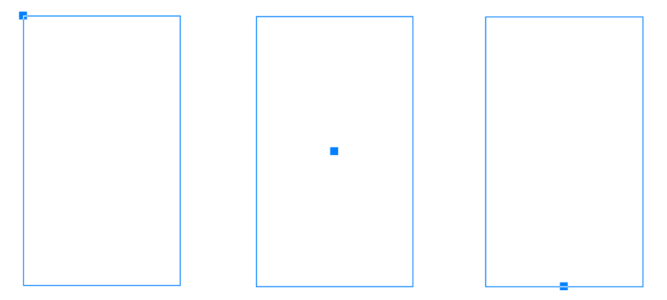
Чтобы нарисовать прямоугольник с высоким уровнем точности, следует указать исходную точку, которая является одной из девяти точек прямоугольника (четыре угловые точки, четыре средние точки и одна центральная точка). При вращении прямоугольника исходная точка используется в качестве центра поворота. Можно также указать угол поворота, а также ширину и высоту прямоугольника.
Если углом поворота является 0, можно указать положение левого нижнего и правого верхнего угла прямоугольника.
Чтобы нарисовать квадрат, следует указать исходную точку, длину стороны и угол поворота.
Слева: Исходная точка прямоугольника отображается в режиме предварительного просмотра как синий узел. В качестве исходной точки можно выбрать центральную точку, а также любой угол или среднюю точку.
Эллипсы и окружности
Чтобы нарисовать эллипс с высоким уровнем точности, следует указать исходную точку, которая является одной из девяти точек ограничивающего блока, в который можно вписать эллипс. Исходная точка используется в качестве центра поворота.
Можно также указать диаметр эллипса, который является шириной и высотой ограничивающего блока вокруг эллипса, а также угол поворота. Если углом поворота является 0, можно указать точное положение левого нижнего и правого верхнего угла ограничивающего блока, в который вписан эллипс.
Чтобы нарисовать круг, следует указать исходную точку, диаметр и угол поворота.
Можно указать ширину и высоту ограничивающего блока, в который может быть вписан эллипс.
Многоугольники
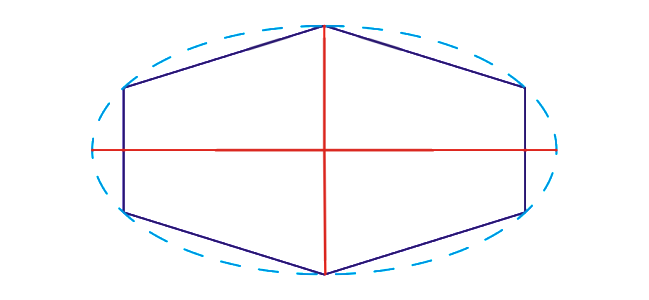
Чтобы нарисовать многоугольник, следует указать число сторон, угол поворота или центр и диаметры эллипса, в который можно вписать многоугольник. Центр ограничивающего эллипса также называется центром многоугольника и используется в качестве центра вращения.
Можно также рисовать с высоким уровнем точности правильные многоугольники. Все стороны правильного многоугольника имеют одинаковую длину. Следует указать длину стороны и угол поворота или центр и диаметр ограничивающего круга, в который может быть вписан правильный многоугольник.
Можно указать диаметры ограничивающего эллипса, в который может быть вписан многоугольник.
Линии
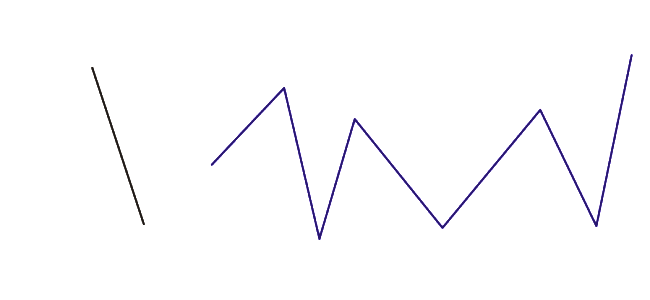
Можно нарисовать прямую линию одним из двух способов. При использовании первого метода следует указать начальную и конечную точку линии. При использовании второго метода следует указать начальную точку и длину линии, а также уровень поворота.
Можно создать сложные линии, указывая координаты нескольких точек. Можно удалять точки, а также менять координаты существующих точек. После добавления всех нужных точек можно закрыть изогнутую линию, соединив ее начальную точку с конечной точкой.
Прямые и многоточечные линии
Звезды
Также можно использовать координаты для рисования звезд и сложных звезд.
Изменение существующих объектов
Можно использовать окно настройки Координаты для изменения существующих объектов с высоким уровнем точности. Обратите внимание, что при изменении существующего объекта он заменяется новым. В результате утрачиваются предыдущие преобразования и эффекты, примененные к исходным объектам: эффекты оболочки, повороты и наклоны. Кроме того, утрачиваются любые изменения, ранее примененные к узлам многоугольника.
1 .
Выберите Окно Окна настройки Координаты .
•
Создать объект
•
Заменить объект
В области Ограничивающий блок введите значения в поля
X и
Y под меткой
Левый нижний угол или
Правый верхний угол .
В области Ограничивающий блок нажмите кнопку
Интерактивно задать левый нижний угол или кнопку
Интерактивно задать правый верхний угол , затем щелкните в окне рисования.
Нажмите кнопку Интерактивно задать исходную точку и щелкните окно рисования.
Нажмите одну из кнопок Интерактивно задать размеры и перетащите в окно рисования.
Нажмите кнопку Интерактивно задать угол и щелкните окно рисования.
1 .
Выберите Окно Окна настройки Координаты .
•
Создать объект
Нажмите кнопку Интерактивно задать исходную точку и щелкните окно рисования.
Нажмите кнопку Интерактивно задать размеры и перетащите в окно рисования.
Нажмите кнопку Интерактивно задать угол и щелкните окно рисования.
1 .
Выберите Окно Окна настройки Координаты .
•
Создать объект
В области Ограничивающий блок введите значения в поля
X и
Y под меткой
Левый нижний угол или
Правый верхний угол .
В области Ограничивающий блок нажмите кнопку
Интерактивно задать левый нижний угол или кнопку
Интерактивно задать правый верхний угол , затем щелкните в окне рисования.
Нажмите кнопку Интерактивно задать исходную точку и щелкните окно рисования.
Нажмите одну из кнопок Интерактивно задать диаметр и перетащите в окно рисования.
Нажмите кнопку Интерактивно задать угол и щелкните окно рисования.
1 .
Выберите Окно Окна настройки Координаты .
•
Создать объект
Нажмите кнопку Интерактивно задать исходную точку и щелкните окно рисования.
Нажмите кнопку Интерактивно задать диаметр и щелкните окно рисования.
Нажмите кнопку Интерактивно задать угол и щелкните окно рисования.
1 .
Выберите Окно Окна настройки Координаты .
•
Создать объект
•
Заменить объект
1 .
Выберите Окно Окна настройки Координаты .
•
Создать объект
•
Заменить объект
Нажмите кнопку Интерактивно задать размеры и перетащите в окно рисования.
Нажмите кнопку Интерактивно задать угол и щелкните окно рисования.
Нажмите кнопку Интерактивно задать центр многоугольника и щелкните окно рисования.
Нажмите кнопку Интерактивно задать диаметр и щелкните окно рисования.
1 .
Выберите Окно Окна настройки Координаты .
•
Создать объект
Введите значения в область Начальная точка полей
X и
Y . Введите значение в поле
Длина линии области
Размер объекта . Затем введите значение в поле
Угол поворота .
Нажмите одну из кнопок Интерактивно задать точку и щелкните окно рисования.
В области Размер объекта нажмите кнопку
Интерактивно задать длину линии и перетащите в окно рисования.
В области Размер объекта нажмите кнопку
Интерактивно задать угол и перетащите в окно рисования.
1 .
Выберите Окно Окна настройки Координаты .
•
Создать объект
Щелкните точку в окне настройки
Координаты . Нажмите кнопку
Интерактивно задать точку и щелкните окно рисования.
Щелкните точку в окне настройки
Координаты , затем нажмите кнопку
Удалить точку .
Нажмите кнопку Автоматически закрыть/открыть кривую .
Используйте следующие сочетания клавиш для быстрого создания многоточечной линии:
1 .
Выберите Окно Окна настройки Координаты .
•
Создать объект
Функции, указанные в справке, доступны в полной версии CorelDRAW Graphics Suite 2020. Некоторые функции могут быть недоступны в этой версии продукта.
This site works best with JavaScript enabled


 Окна настройки
  и выберите пункт Прямоугольник.
 .
. , затем щелкните в окне рисования.
 и перетащите в окно рисования.
 и щелкните окно рисования.
 и выберите пункт Эллипс.
 и выберите пункт Многоугольник.
 .
. .
. .
. .
. .
. или Сложная звезда
  .
.

