Kopírování, duplikování a odstraňování objektů
Aplikace CorelDRAW nabízí několik různých metod kopírování objektů. Když už objekt nepotřebujete, můžete jej odstranit.
Můžete objekt vyjmout nebo zkopírovat, umístit jej do schránky a pak jej vložit do kresby nebo do jiné aplikace. Pokud objekt vyjmete, bude umístěn do schránky a odebrán z kresby. Pokud objekt zkopírujete, bude umístěn do schránky, ale v kresbě zůstane zachován.
Při duplikování je objekt umístěn přímo do okna kresby a není použita schránka. Duplikování je rychlejší než vyjímání a vkládání. Při duplikaci objektu je vzdálenost mezi duplikátem a originálem určena v ose x a y. Tuto vzdálenost, která se nazývá odsazení duplikátu, lze nastavit v okně Možnosti.
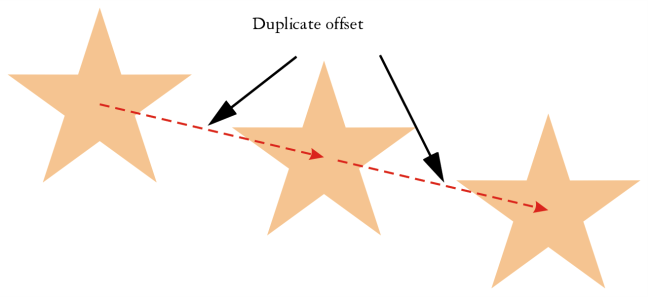
Na duplikát objektu můžete použít transformaci, například otočení, změnu velikosti nebo zkosení, a zachovat přitom původní objekt beze změny. Pokud se rozhodnete zachovat původní objekt, můžete duplikát odstranit.
Zadáte-li umístění, můžete vytvořit několik kopií objektu současně bez použití schránky. Kopie objektu můžete například rozmístit vodorovně, nalevo nebo napravo od původního objektu, nebo svisle, pod nebo nad původní objekt. Můžete zadat mezeru mezi kopiemi objektu a můžete rovněž zadat odsazení mezi jednotlivými kopiemi objektů.
K rychlému vytvoření kopií objektů můžete použít jiné metody, bez použití schránky. Pomocí znaménka plus (+) na numerické klávesnici můžete umístit kopii objektu nad původní objekt. Stisknutím mezerníku nebo kliknutím pravým tlačítkem myši při tažení objektu můžete vytvořit okamžité kopie.
Postup při vyjmutí nebo kopírování objektu


Objekt lze rovněž vyjmout nebo zkopírovat tak, že na něj kliknete pravým tlačítkem myši a pak kliknete na příkaz Vyjmout nebo Kopírovat.
Postup při vložení objektu do kresby
Pomocí tohoto postupu můžete vložit objekt z jiné aplikace.
Chcete-li vložit objekt ze souboru nepodporovaného formátu nebo zadat možnosti pro vložený objekt, klikněte na příkaz Úpravy  Vložit jinak. Další informace o vkládání objektů z jiných aplikací naleznete v tématu Propojování a vkládání objektů.
Postup při duplikování objektu

Duplikování objektů je vhodné pro vytváření vyřezávatelných stínů pro zařízení, jako jsou například kreslicí a vyřezávací plottery.
Vybraný objekt můžete rovněž duplikovat stisknutím kombinace kláves Ctrl + D.
Chcete-li změnit výchozí odsazení duplikátu, klikněte na nabídku Rozvržení Možnosti dokumentu. Na stránce Obecné zadejte hodnoty do polí Vodorovně a Svisle.
Postup při vytváření kopií objektu na určeném místě

Několik kopií objektu je odsazeno o určenou vzdálenost.
Přístup k ukotvitelnému panelu Krok a opakování získáte stisknutím kombinace kláves Ctrl + Shift + D.
Postup při rychlém vytváření kopií objektů
 .
.Postup při transformaci duplikátu objektu
Chcete-li transformaci zrušit, vyberte příslušný objekt a klikněte na příkaz Objekt Zrušit transformace.
Postup při odstranění objektu
Chcete-li odstraněný objekt obnovit, je nutné použít příkaz Zpět. Další informace naleznete v tématu Operace Zpět, Znovu a Opakovat.
Objekt můžete odstranit také tak, že jej vyberete a stisknete klávesu Delete.