Rastrové mozaiky (efekt PhotoCocktail)
Efekt PhotoCocktail umožňuje přeměnit fotografie a vektorové výtvory na jedinečné mozaiky složené z vybraných obrázků.

Přeměna výtvoru na mozaiku složenou z obrázků (prvky z uměleckých děl Ariela Garaze Díaze)
Mozaiku můžete přizpůsobit úpravou počtu dlaždic a rozsahem prolnutí fotografie nebo vektorového výtvoru s mozaikovými dlaždicemi. Mozaiku můžete vytvořit jako jediný rastr nebo jako rastrových dlaždic, které lze snadno upravit. K dispozici je několik metod, které vám pomohou ovládat kvalitu mozaiky.
Vytvoření mozaiky z rastrových nebo vektorových objektů


Nastavení PhotoCocktail
V ukotvitelném panelu PhotoCocktail jsou k dispozici další ovládací prvky, které vám pomohou přizpůsobit efekt.
Zachovat původní zdroj: Zaškrtněte toto políčko, chcete-li po aplikaci efektu zachovat referenční obrázek nebo objekty. Zrušte zaškrtnutí políčka, chcete-li odstranit referenční obrázek a ponechat pouze mozaiku.
Sloupce: Toto pole umožňuje specifikovat, kolik sloupců dlaždic se přidá do mozaiky. Čím větší číslo, tím více detailů bude v mozaice.
Řádky: Zobrazuje kolik řádku se přidá do mozaiky. Číslo se automaticky počítá na základě hodnoty v poli Sloupce.
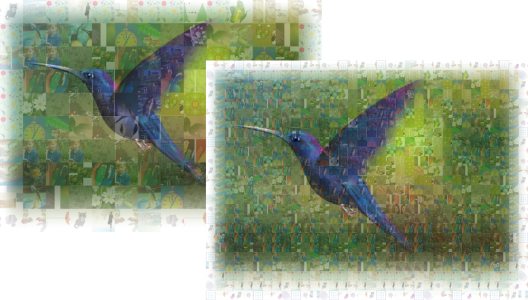
Vlevo: Mozaika s nízkou hustotou mřížky (méně sloupců a řádků); Vpravo: Mozaika s vysokou hustotou mřížky
Referenční obrázek můžete přetvářet přesněji s použitím efektu přechodu. Přechod vám umožní umístit referenční obrázek přes mozaikové dlaždice.
Přechody: Toto pole umožňuje specifikovat rozsah přechodu referenčních barev do barev dlaždic. Vyšší hodnoty zvyšují podobnost mozaiky s referenčním obrazem.
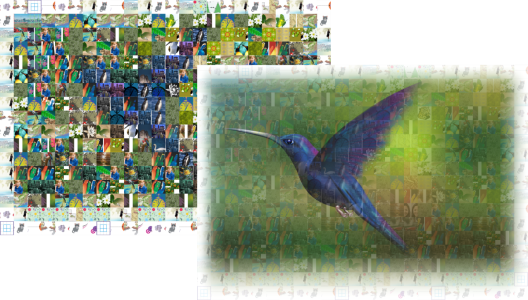
Vlevo: Bez přechodu; Vpravo: Použit vysoký stupeň přechodu
Ve výsledné mozaice můžete použít duplikování dlaždic.
Duplikování: Zaškrtněte toto políčko, chcete-li ve výsledné mozaice opakovat dlaždice. Minimální počet dlaždic, které obklopují duplikované dlaždice, můžete určit v poli Dlaždice.
Ovládací prvky výstupu umožňují definovat kompozici a kvalitu výsledné mozaiky.
Kompozice: Tento seznam umožňuje vybrat jednu z následujících možností:
Okraje: Tento seznam umožňuje vybrat způsob zpracování neúplných dlaždic kolem okrajů. Například neúplné dlaždice kolem okrajů lze z výsledné mozaiky odstranit, anebo lze výstup roztáhnout tak, aby odpovídal referenčnímu obrázku. Roztažení výstupu způsobí, že mozaikové dlaždice, které budou spíše obdélníkové než čtvercové.
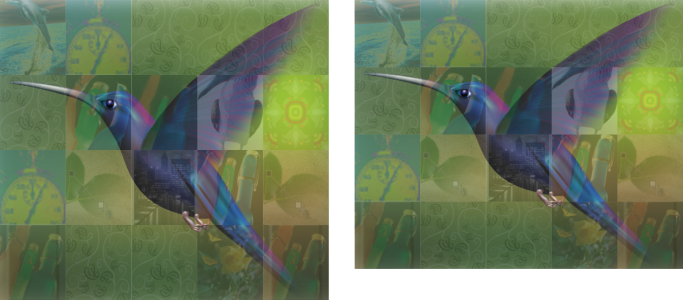
Vlevo: Dlaždice jsou roztaženy tak, aby odpovídaly rozměrům referenčního obrázku; Vpravo: Částečné dlaždice podél dolního okraje jsou odstraněny.
Priorita: Tento seznam umožňuje vybrat jednu z následujících metod pro úpravu kvality výstupu:
Rozlišení DPI mozaiky je ovlivněno hustotou mřížky a rozměry mozaiky.
Dobrým ukazatelem kvality výstupu je velikost dlaždice. Čím větší je velikost dlaždice, tím vyšší je kvalita. Vydělíte-li velikost mozaiky v pixelech hustotou mřížky, dostanete velikost dlaždice v pixelech.