Mnohoúhelníky a hvězdy
Aplikace CorelDRAW umožňuje kreslit mnohoúhelníky a dva typy hvězd: ideální a složité. Ideální hvězdy jsou hvězdy tradičního tvaru a lze u nich použít výplň na celý tvar hvězdy. Složité hvězdy mají protínající se strany a s použitím výplní vytvářejí originální výtvory.
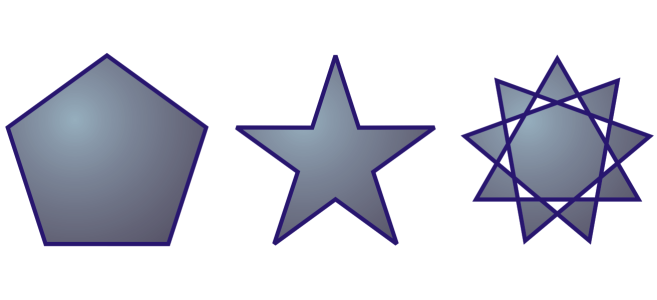
Zleva doprava: Mnohoúhelník, ideální hvězda a složitá hvězda vyplněné přechodovou výplní
Můžete měnit mnohoúhelníky a hvězdy. Můžete například změnit počet stran mnohoúhelníku nebo počet vrcholů hvězdy a můžete také vrcholy hvězdy zaostřit. Chcete-li měnit tvar mnohoúhelníků a složitých hvězd, můžete také použít nástroj Tvar, jako u jakéhokoliv jiného křivkového objektu. Další informace o práci s křivkovými objekty naleznete v tématu Objekty s křivkami. Tvar ideálních hvězd lze také měnit, ale s určitým omezením.
Postup při kreslení mnohoúhelníku

 , a táhněte kurzorem v okně kresby, dokud nebude mít mnohoúhelník požadovanou velikost.
Mnohoúhelník můžete nakreslit od středu podržením klávesy Shift při tažení.
Symetrický mnohoúhelník můžete nakreslit podržením klávesy Ctrl při tažení.
Postup při kreslení hvězdy
 , a táhněte kurzorem v okně kresby, dokud nebude mít hvězda požadovanou velikost.
 a táhněte kurzorem v okně kresby, dokud nebude mít složitá hvězda požadovanou velikost.
Hvězdu můžete nakreslit od středu podržením klávesy Shift při tažení.
Symetrickou hvězdu můžete nakreslit podržením klávesy Ctrl při tažení.
Postup při úpravě mnohoúhelníku
 a táhněte uzel na mnohoúhelníku, dokud nemá hvězda požadovaný tvar.
Zleva doprava: Pomocí nástroje Tvar byl mnohoúhelník změněn na hvězdu, kterou lze vytvarovat na křivkový objekt. Úsečkové segmenty hvězdy se poté převedly na křivkové a upravily tak, aby vznikl tvar hvězdice.
Postup při úpravě hvězdy

Používáte-li ke změně tvaru ideální hvězdy nástroj Tvar, pohyb uzlu je omezený. Na ideálních hvězdách také nemůžete přidávat nebo odstraňovat uzly, ani převádět úsečkové segmenty na křivkové.