Změna velikosti stránek
Aplikace CorelDRAW nabízí několik způsobů, jak změnit šířku a výšku stránky. Při práci v režimu zobrazení jedné stránky můžete velikost stránky změnit zadáním nových rozměrů nebo výběrem jiné předvolby. Při práci ve vícestránkovém zobrazení můžete také velikost stránek měnit i interaktivně v okně kresby. Chcete-li změnit velikost stránky podél jedné osy, přetáhněte střední úchyty. Ke změně velikosti tak dojde v obou opačných směrech. Chcete-li změnit velikost stránky ve dvou osách a zachovat poměr stran, přetáhněte rohový úchyt. Ve výchozím nastavení zůstává poměr stran šířky a výšky zachován.
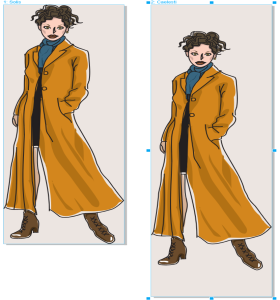
Přetažením horního a dolního středového úchytu můžete stránku zvětšit nebo zmenšit ve svislém směru.
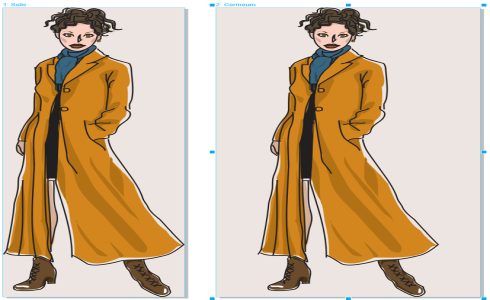
Přetažením levého a pravého středového úchytu můžete stránku zvětšit nebo zmenšit ve vodorovném směru.
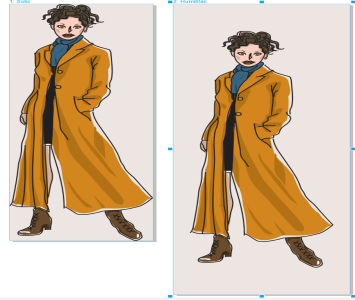
Přetažením rohových úchytů můžete stránku zvětšit nebo zmenšit se zachováním poměru stran.
Maximální velikost stránky je 1800 x 1800 palců. V režimu zobrazení více stránek nesmí rozměry všech stránek dohromady přesáhnout maximální velikost zorného pole.
Velikost stránky můžete také upravit tak, aby se na ni vešel obsah lokální vrstvy, aniž byste museli ručně upravovat šířku a výšku stránky; slouží k tomu tlačítko Automaticky přizpůsobit stránku na panelu vlastností. Můžete také nastavit vzdálenost mezi okraji stránky a kresbou.
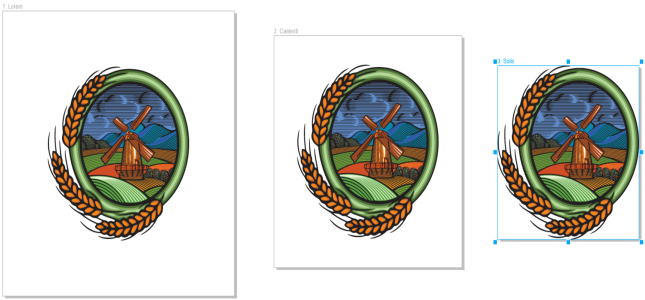
Chcete-li odstranit přebytečné odsazení kolem objektu na stránce (vlevo), můžete změnit velikost stránky podle hranic objektu s okrajem 1 palec (uprostřed) nebo bez okraje (vpravo).
Změna velikosti stránky

 na panelu vlastností. Chcete-li změnit velikost všech stránek, klikněte na tlačítko Všechny stránky
  na panelu vlastností.
Maximální velikost stránky je 1800 x 1800 palců.
V režimu zobrazení více stránek nesmí rozměry všech stránek dohromady přesáhnout maximální velikost zorného pole (1800 palců).

Velikost stránky můžete také změnit tak, že vyberete stránku a poté některou předvolbu v seznamu Předvolby na panelu vlastností.
V režimu zobrazení více stránek můžete také změnit velikost více stránek najednou tak, že stránky vyberete a přetáhnete ovládací úchyty v okně kresby.
Automatické přizpůsobení stránky
 na panelu vlastností.
Obsah v předlohových vrstvách je ignorován.
Tlačítko Automaticky přizpůsobit stránku není aktivní, pokud nejsou v místních vrstvách žádné objekty.