Définir des repères
Les repères sont des lignes qui peuvent être placées n’importe où dans la fenêtre de dessin pour faciliter le positionnement d’objets. Dans certaines applications, on utilise d’autres termes pour qualifier les repères.
Un repère peut être horizontal, vertical ou oblique. Par défaut, l’application affiche les repères que vous ajoutez à la fenêtre de dessin, mais vous pouvez les masquer à tout moment. Vous pouvez également utiliser des objets comme repères.
Vous pouvez définir les repères pour des pages individuelles ou pour le document dans son ensemble. Pour plus d’informations sur les repères locaux et principaux, reportez-vous à la section Plans locaux et plans principaux.
Vous pouvez ajouter un repère n’importe où dans la fenêtre de dessin, mais aussi ajouter des repères prédéfinis. Il existe deux types de repères prédéfinis : les présélections Corel et les présélections personnalisées. Les présélections Corel proposent, entre autres, des repères qui délimitent des marges ou des bordures de 1 pouce (2,5 cm) pour les colonnes d’un bulletin d’information. Les présélections personnalisées sont des repères dont vous spécifiez l’emplacement. Par exemple, vous pouvez ajouter des repères prédéfinis affichant des marges à une distance spécifiée ou définissant une mise en page par colonnes ou en grille. Vous pouvez à tout moment supprimer les repères.
Vous pouvez magnétiser les objets sur les repères de sorte que, lorsqu’un objet est déplacé à proximité d’un repère, il puisse uniquement être centré sur le repère ou aligné d’un côté ou de l’autre de ce repère.
Les repères utilisent l’unité de mesure spécifiée pour les règles. Pour plus d’informations sur les paramètres des règles, reportez-vous à la section Pour personnaliser les paramètres des règles. Par défaut, tous les repères sont affichés à l’échelle de conception spécifiée dans la boîte de dialogue Modifier l’échelle. Vous pouvez choisir de ne pas afficher les coordonnées d’un repère à l’échelle, mais plutôt d’indiquer la position réelle du repère sur la page.
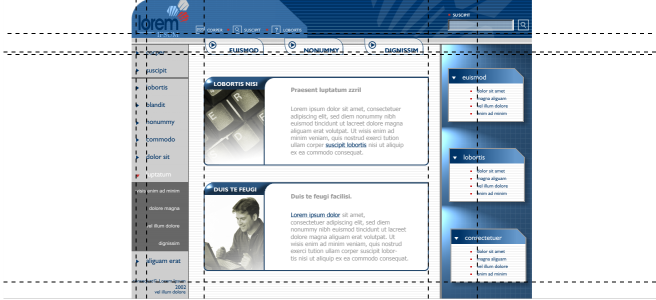
Les repères peuvent être placés dans la fenêtre de dessin pour faciliter le positionnement des objets.
Pour afficher ou masquer les repères


Vous pouvez également afficher ou masquer les repères en cliquant sur Fenêtre  Menus fixes Repères et en cliquant sur le bouton Afficher ou masquer les repères
  .
.
Vous pouvez également accéder à d’autres options de repères en cliquant sur Mise en page Options de document, puis en cliquant sur Repères dans le volet gauche de la boîte de dialogue qui s’affiche.
Pour ajouter un repère horizontal ou vertical
Pour ajouter un repère, vous pouvez également faire glisser votre curseur depuis la règle horizontale ou verticale dans la fenêtre de dessin.
Pour ajouter un repère angulaire
Pour ajouter un repère angulaire, vous pouvez également le faire glisser depuis la règle horizontale ou verticale dans la fenêtre de dessin, puis saisir une valeur dans la zone Angle de rotation de la barre de propriétés.
Pour utiliser un objet en tant que repère

L’objet apparaît comme un repère personnalisé dans le menu fixe Repères.
Les repères personnalisés ne peuvent pas être modifiés dans le menu fixe Repères.
Pour définir des repères pour la totalité du document
Les repères que vous avez définis sur le plan Repères (toutes les pages) de la Page principale s’affichent sur toutes les pages du document. Ces repères s’ajoutent à tout autre repère que vous avez défini sur les pages individuelles.
Pour ajouter des repères prédéfinis
Pour supprimer un repère
 .
.Vous pouvez également supprimer des repères individuels en les faisant glisser hors de la fenêtre du document ou en cliquant sur un repère avec l’outil Sélecteur et en appuyant sur la touche Suppr.
Pour supprimer un repère prédéfini, cliquez sur Mise en page Préférences de document. Dans le volet gauche de la boîte de dialogue qui s’affiche, cliquez sur Repères, puis cliquez sur Prédéfinis. Désélectionnez la case située à côté du repère prédéfini que vous souhaitez supprimer.
Pour aligner des objets sur les repères
Vous pouvez également définir des objets et des zones modifiables pour les aligner sur un repère en cliquant sur Fenêtre Menus fixes Repères et en cliquant sur le bouton Repères magnétiques  .
.
Pour afficher la position réelle d’un repère sur la page
 , puis cliquez sur Afficher à l’échelle pour désactiver la commande.
Les coordonnées du repère ne correspondent plus à la valeur de la barre de propriétés et des règles. Par exemple, si l’échelle du dessin est 1:100, un repère positionné à 100 mm à l’échelle s’affiche à 1.000 mm lorsque la commande Afficher à l’échelle est désactivée.