Tavolozza del documento
Quando si crea un nuovo disegno, una tavolozza colore vuota, denominata Tavolozza del documento, viene visualizzata nella finestra di disegno nell'angolo in basso a sinistra. Ogni volta che si utilizza un colore nel disegno, questo viene automaticamente aggiunto alla Tavolozza del documento. Tuttavia, se si preferisce controllare quali colori vengono aggiunti alla Tavolozza del documento, è possibile disattivare gli aggiornamenti automatici e aggiungere i colori manualmente.
Quando si aggiungono i colori manualmente, è possibile scegliere i colori da una tavolozza colore, un'immagine esterna o un selettore colore. Inoltre, è possibile aggiungere colori da un'immagine o un oggetto importati. È anche possibile aggiungere alla Tavolozza del documento tutti i colori di un disegno esistente.
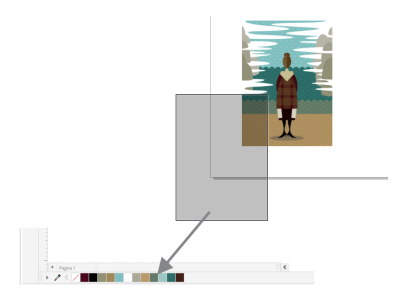
Trascinare una bitmap nella Tavolozza del documento per aggiungere colori.
Quando si aprono documenti creati con CorelDRAW X4 o con una versione precedente del programma, alla Tavolozza del documento vengono aggiunte solo le tinte piatte personalizzate e un massimo di 100 stili di colore meno recenti. Gli stili meno recenti vengono aggiunti alla tavolozza come colori regolari.
È possibile cancellare la Tavolozza del documento di qualsiasi colore indesiderato o inutilizzato rimuovendo individualmente i colori oppure aggiornando la tavolozza in modo che rimuova tutti i colori inutilizzati contemporaneamente.
La Tavolozza del documento viene salvata automaticamente con il documento. Se si rinomina il file .cdr in .zip, la Tavolozza colore del documento (DocumentPalette.xml) viene inclusa nel pacchetto .zip.
Per mostrare o nascondere la Tavolozza del documento


Nascondendo la Tavolozza del documento non si disattiva l'aggiunta automatica dei colori.
Per disattivare l'aggiunta automatica dei colori nella Tavolozza del documento
 e quindi su Tavolozza
  Aggiungi colori automaticamente.
Per disattivare l'aggiunta automatica del colore, fare clic su Strumenti Opzioni Personalizzazione, quindi fare clic su Tavolozza colore nel riquadro sinistro della finestra di dialogo che viene visualizzata e disattivare la casella di controllo Aggiorna automaticamente la Tavolozza del documento.
Per aggiungere automaticamente colori alla Tavolozza del documento
 , quindi su un colore nell'immagine.
Quando si trascina la maggior parte degli oggetti vettoriali, tutti i colori degli oggetti vengono aggiunti alla tavolozza. Quando si trascina una bitmap, è possibile specificare il numero di colori da aggiungere alla tavolozza. Se un oggetto include un riempimento sfumato, un riempimento texture o un riempimento a motivo, vengono supportati solo i colori definiti durante la creazione del riempimento. I colori dei riempimenti PostScript non sono supportati.
Per impostazione predefinita, la Tavolozza del documento è ancorata sopra la barra di stato al fondo della finestra dell'applicazione.
Per aggiungere colori da un disegno esistente alla Tavolozza del documento
, quindi fare clic su Tavolozza Aggiungi da documento.Se il disegno è stato creato con una versione precedente di CorelDRAW e include tinte piatte personalizzate, queste vengono visualizzate nella Tavolozza del documento.
Se il documento presenta sia immagini vettoriali che bitmap e si desidera aggiungere alla Tavolozza del documento solo i colori delle immagini vettoriali, nella finestra di dialogo Aggiungi colori da bitmap specificare 0.
Per rimuovere i colori dalla Tavolozza del documento
, quindi fare clic su Elimina colore.È inoltre possibile rimuovere dalla Tavolozza del documento tutti i colori che non vengono più utilizzati, facendo clic sul pulsante bandierina e quindi su Tavolozza Aggiorna.