Trova clipart e altre immagini con la finestra mobile CONNECT Content
La finestra mobile CONNECT Content (Finestra  Finestre mobili CONNECT Content) fornisce una posizione centrale in cui è possibile cercare e sfogliare immagini vettoriali e bitmap nelle cartelle locali o di rete e sui dispositivi portatili. Dopo aver trovato l’immagine di cui si ha bisogno, è possibile aggiungerla al progetto. Per ulteriori informazioni, consultare Usare e gestire immagini con la finestra mobile CONNECT Content.
Per iniziare, Corel fornisce contenuto locale memorizzato nella cartella Documenti\Corel\Corel Content\Images. Se si desidera espandere la propria raccolta di immagini, è possibile scaricare altri pacchetti di immagini dalla finestra di dialogo Altro.
Per accedere alle immagini salvate nelle cartelle locali al di fuori della cartella Documenti\Corel\Corel Content\Images, è possibile creare collegamenti conosciuti o alias a tali cartelle. Inoltre, è possibile utilizzare gli alias per accedere alle immagini salvate in cartelle di rete condivise e su dispositivi di archiviazione secondari, come chiavette USB e hard disk esterni.
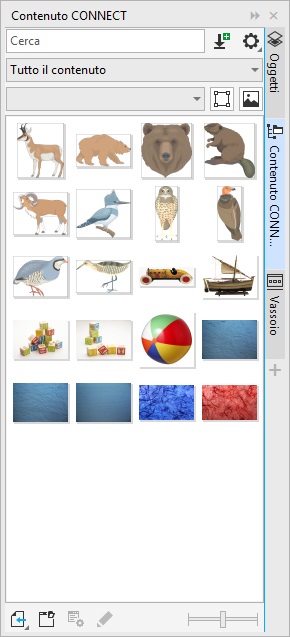
È possibile effettuare la ricerca in base a nome file, titolo o tag associati alle immagini. Per esempio, se nel campo di testo si digita "albero", l'applicazione filtra ed esclude automaticamente tutti i file che non corrispondono, e saranno visualizzati soltanto i file contenenti la parola "albero" nel nome del file, nel titolo o nei tag.
È possibile restringere i risultati della ricerca scegliendo l’origine del contenuto (ad esempio, una posizione specifica della cartella) e la categoria (ad esempio, Natura). È inoltre possibile visualizzare l'elenco delle immagini preferite o utilizzate più di recente, e ordinare le immagini per nome e data di creazione o modifica.
Per impostazione predefinita, è possibile sfogliare e cercare l’intera libreria Tutto il contenuto, memorizzata nella cartella Documenti\Corel\Corel Content\Images. È inoltre possibile cercare e sfogliare una cartella o un elenco alla volta.
Dopo aver copiato su un computer una cartella contenente immagini, il sistema operativo potrebbe impiegare del tempo per indicizzare la cartella stessa. Per visualizzare, sfogliare e cercare i contenuti con più rapidità in questa cartella, potrebbe essere necessario indicizzare nuovamente la cartella.
È possibile aumentare e diminuire le dimensioni delle miniature per visualizzare più risultati di ricerca alla volta.
Per cercare, filtrare e ordinare immagini

|
Nella casella di riepilogo Scegli origine contenuto, scegliere una voce diversa da Tutto il contenuto. Scegliere una categoria dalla casella di riepilogo Filtra contenuto.
|
|
|
Dalla casella di riepilogo Scegli origine contenuto, scegliere Preferiti. Per informazioni su come contrassegnare il contenuto come preferito, consultare Per etichettare, eliminare e modificare le proprietà delle immagini.
|
|
|
• Ordina per data di creazione ordina le immagini in base alla data in cui erano state create, a cominciare dall'ultima immagine creata.
• Ordina in base all'ultima modifica ordina le immagini in base alla data di modifica, a cominciare dall’ultima immagine modificata.
|
|
 .
. .
. e selezionare una delle opzioni seguenti:
Per scaricare e aggiungere un nuovo pacchetto di immagini
 .
.Per aggiungere un alias a una posizione che contiene immagini
Per visualizzare il nome del file e la posizione di un’immagine
Per regolare le dimensioni delle miniature di immagini