Effettuare la revisione e fornire un feedback
Utilizzando la finestra mobile Commenti, è possibile visualizzare e indirizzare eventuali commenti aggiunti a un documento nel contesto, e fornire un feedback contestuale.
Per lavorare con la finestra mobile Commenti, prima è necessario effettuare l'accesso. È possibile accedere con l'account Google Workspace o Microsoft 365 aziendale o personale ed è anche possibile accedere come ospite. Quando si accede con un account Google Workspace o Microsoft 365, i commenti vengono autenticati e il proprio avatar viene visualizzato accanto ai commenti immessi nella finestra mobile Commenti. Quando si effettua l’accesso come ospite, è possibile digitare il nome che si desidera associare ai commenti. Tuttavia, i commenti non possono essere autenticati. Se si passa da commentare come ospite a commentare con l'account Google Workspace o Microsoft 365, tutti i commenti precedentemente inseriti come ospite continueranno a essere identificati come commenti inseriti come ospite.
Rispondere e aggiungere commenti
Dopo l'accesso, è possibile selezionare, rispondere e risolvere i commenti, nonché riaprire i commenti risolti. È possibile aggiungere un'icona di nota e successivamente digitare un commento nella finestra mobile Commenti, oppure contrassegnare il documento con frecce, rettangoli, ellissi nonché linee rette e a forma libera. Per attirare l'attenzione su una specifica area di un documento, è possibile evidenziarla come se si utilizzasse un evidenziatore su carta. È possibile aggiungere un commento per chiarire ogni marcatura inserita.
Per personalizzare le forme e le linee utilizzate come contrassegni, è possibile scegliere il colore, lo spessore della linea o la larghezza del contorno prima o dopo averli inseriti. Inoltre, è possibile spostarli e ridimensionarli.
Inoltre, è possibile modificare i commenti aggiunti e risolvere tutti i commenti con un solo clic.
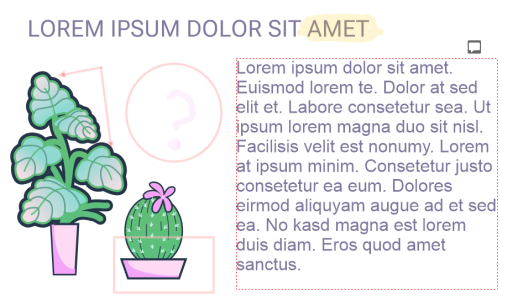
È possibile collaborare con i revisori in tempo reale mentre rivedono il documento in CorelDRAW.app. Eventuali commenti e marcature aggiunti in CorelDRAW.app vengono visualizzati immediatamente nello stesso documento aperto in CorelDRAW e viceversa. Tali commenti sono noti come commenti in tempo reale per la loro natura dinamica. È possibile rispondere ai commenti in tempo reale o chiedere chiarimenti e ricevere immediatamente feedback. I commenti in tempo reale si comportano come gli altri commenti, tuttavia, per utilizzarli, è necessario prima salvare e condividere il documento sul cloud, quindi aprire il documento dal cloud. Inoltre, i commenti in tempo reale non possono essere scambiati tra diverse installazioni di CorelDRAW.
Cercare, nascondere ed eliminare i commenti
È possibile cercare commenti digitando una parola o il nome di un revisore, in modo da poter trovare rapidamente commenti specifici.
Per lavorare con facilità sulle attività di modifica, è possibile nascondere in qualsiasi momento tutti i contrassegni di commento. Per impostazione predefinita, tutti i commenti risolti vengono nascosti, per consentire all'utente di concentrarsi sui commenti ancora da risolvere. È possibile scegliere di visualizzare i commenti risolti.
Quando un commento o un thread di commenti non è più utile, è possibile eliminarlo per fare spazio. È inoltre possibile eliminare tutte le marcature e i commenti in una sola volta. Questa funzionalità è utile per preparare la versione finale di un progetto.
Dopo avere esaminato il feedback nel file, è possibile salvarlo e caricarlo sul cloud, quindi condividerlo con altri utenti tramite CorelDRAW.app per un'ulteriore revisione o approvazione finale.
È inoltre possibile creare o modificare un testo in collaborazione con altri utenti. Per ulteriori informazioni, consultare Collaborare sul testo.
Per accedere alla finestra mobile Commenti


 nella finestra mobile Commenti.
Per visualizzare, selezionare e spostare i commenti
Per rispondere ai commenti
|
Nota: Se non sono state modificate le impostazioni di visualizzazione predefinite relative ai commenti risolti, il contrassegno di commento e il commento scompariranno non appena si risolverà il commento. Per informazioni su come visualizzare e nascondere i commenti risolti, consultare Per nascondere e visualizzare i commenti.
|
|
 nell'angolo superiore destro della finestra dei commenti.
Per utilizzare i commenti in tempo reale, è necessario prima salvare e condividere il documento sul cloud, quindi aprire il documento dal cloud.
I commenti in tempo reale possono essere scambiati tra CorelDRAW.app e CorelDRAW e viceversa, ma non tra due installazioni di CorelDRAW.
Per aggiungere una nota associata a un commento
 .
.
Per aggiungere la stessa nota su tutte le pagine del documento, è necessario prima selezionare la pagina principale nella finestra mobile Oggetti, quindi fare clic sul livello Desktop.
È possibile rimuovere il commento che si sta digitando premendo Esc.
Per utilizzare gli strumenti di marcatura disegno
 . Nella finestra di disegno, trascinare per disegnare la freccia. Per aggiungere una freccia nel punto iniziale, selezionare la casella di controllo
  , quindi trascinarlo intorno all'area da evidenziare.
 , spostare il cursore sul punto iniziale e trascinare nella finestra di disegno.
 , quindi trascinare nella finestra di disegno.
 , quindi trascinare nella finestra di disegno.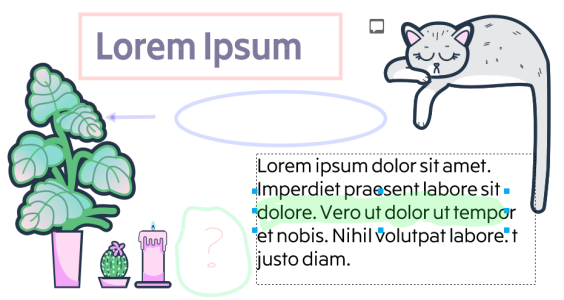
Contrassegni di commento personalizzati
Ai colori della marcatura viene applicata una trasparenza del 50%.
È inoltre possibile personalizzare un commento dopo averlo aggiunto nella finestra di disegno. Con lo strumento Puntatore  , fare clic sul segno di commento nella finestra di disegno, quindi impostare il colore e le proprietà della linea desiderate nella finestra mobile Commenti.
Per ridimensionare i contrassegni di commento
, fare clic su un contrassegno di commento, come ad esempio una linea, un'evidenziazione, un rettangolo, una freccia o un'ellisse, nella finestra di disegno.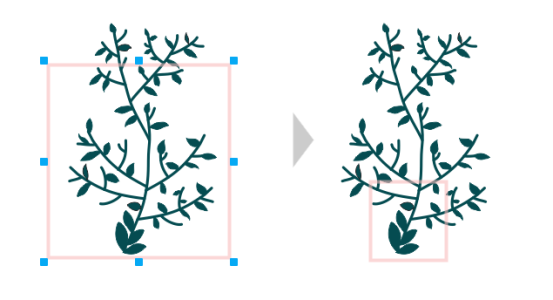
Rettangolo ridimensionato per evidenziare un'area specifica del disegno.
Non è possibile ridimensionare i commenti disegnati da altri utenti.
Le note non possono essere ridimensionate.
Per modificare i commenti
 e quindi su Modifica.
È possibile modificare solo i propri commenti.
Per cercare commenti
CorelDRAW cerca in tutte le pagine del documento, non solo nella pagina attiva.
Per cancellare il contenuto della casella Cerca, eliminare le parole digitate.
Per nascondere e visualizzare i commenti
 ed eseguire un'attività dalla seguente tabella.
Per eliminare commenti
Le azioni di eliminazione non possono essere annullate.
Per eliminare un commento, è anche possibile selezionarlo nella finestra di disegno utilizzando lo strumento Puntatore e premere Canc.
Per salvare e condividere un file
 .
. |
Nota: Il file viene salvato nello stato corrente prima che venga visualizzata la finestra di dialogo Condividi file.
Suggerimento Per ulteriori informazioni sulla finestra di dialogo Condividi file, consultare Per condividere un file salvato sul cloud.
|
|