Usare le coordinate oggetto per disegnare e modificare oggetti
È possibile usare la finestra mobile Coordinate per disegnare e modificare forme e linee con precisione. L'anteprima in tempo reale nella finestra di disegno permette di vedere gli effetti delle regolazioni.
Immettere i valori delle coordinate per specificare posizione esatta, dimensioni e angolo di rotazione di un oggetto. È anche possibile impostare gli attributi oggetto in modo interattivo, trascinando nella finestra di disegno.
Rettangoli e quadrati
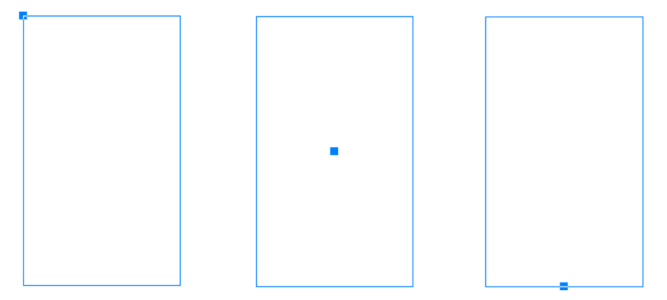
Per disegnare un rettangolo con precisione, è possibile specificare un punto d'origine, che è uno dei nove punti nel rettangolo (quattro punti d'angolo, quattro punti mediani e un punto centrale). Se si ruota il rettangolo, il punto d'origine viene utilizzato come centro di rotazione. È anche possibile specificare l'angolo di rotazione e larghezza e altezza del rettangolo.
Se l'angolo di rotazione è 0, si può specificare la posizione degli angoli inferiore sinistro e superiore destro del rettangolo.
Per disegnare un quadrato, è possibile specificare il punto d'origine, la lunghezza di un lato e un angolo di rotazione.
A sinistra: il punto d'origine di un rettangolo viene illustrato come nodo blu nell'anteprima in tempo reale. È possibile selezionare il punto centrale o qualsiasi angolo o punto mediano, come punto di origine.
Ellissi e cerchi
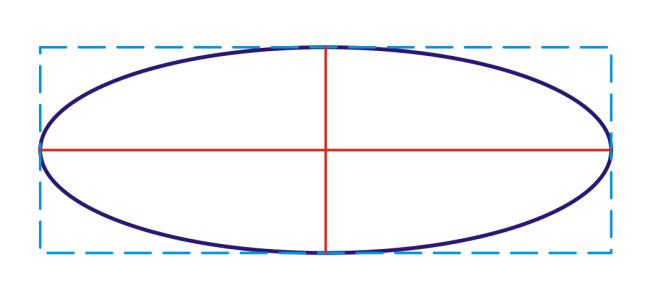
Per disegnare un'ellisse con precisione, è possibile specificare un punto d'origine, che è uno dei nove punti del perimetro di delimitazione disegnabile attorno all'ellisse. Il punto d'origine è utilizzato come centro di rotazione.
È anche possibile specificare i diametri dell'ellisse, ovvero larghezza e altezza del perimetro di delimitazione attorno all'ellisse e l'angolo di rotazione. Se l'angolo di rotazione è 0, si può specificare la posizione esatta degli angoli inferiore sinistro e superiore destro del perimetro di delimitazione attorno all'ellisse.
Per disegnare un cerchio, è possibile specificare il punto d'origine, il diametro e l'angolo di rotazione.
È possibile specificare larghezza e altezza del perimetro di delimitazione disegnabile attorno a un'ellisse.
Poligoni
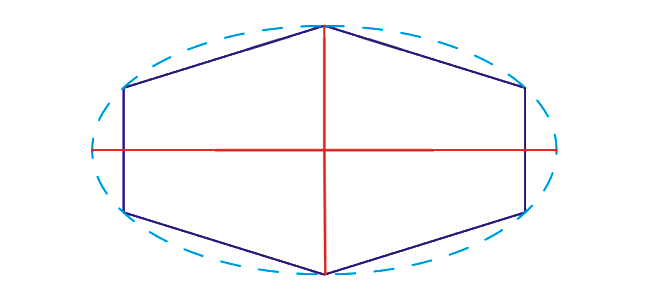
Per disegnare un poligono, è possibile specificare il numero di lati, l'angolo di rotazione o il centro e i diametri dell'ellisse di delimitazione disegnabile attorno al poligono. Il centro dell'ellisse di delimitazione, anche noto come "centro del poligono", viene utilizzato come centro di rotazione.
È anche possibile disegnare poligoni regolari con precisione. Tutti i lati di un poligono regolare devono avere uguale lunghezza. È possibile specificare la lunghezza del lato e l'angolo di rotazione o il centro e il diametro dell'ellisse di delimitazione disegnabile attorno al poligono regolare.
È possibile specificare i diametri dell'ellisse di delimitazione disegnabile attorno al poligono.
Linee
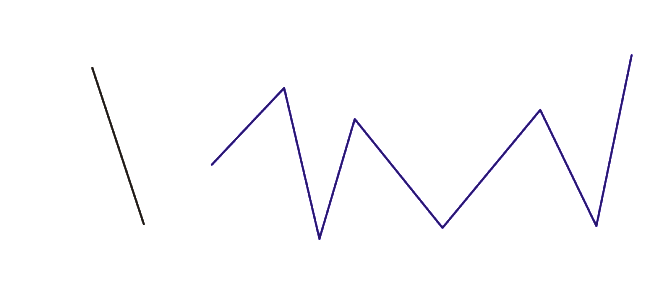
È possibile disegnare una linea retta mediante uno dei due metodi disponibili. Per il primo metodo, si specifica il punto iniziale e il punto finale della linea. Per il secondo metodo, si specifica il punto iniziale e la lunghezza della linea, più un angolo di rotazione.
Specificando le coordinate di diversi punti si possono creare linee complesse. Si possono eliminare punti e modificare le coordinate di punti esistenti. Dopo aver aggiunto tutti i punti richiesti, è possibile chiudere la linea curva collegando il suo punto iniziale al suo punto finale.
Linee rette e multipunto
Stelle
È inoltre possibile usare le coordinate per disegnare stelle e stelle complesse.
Modificare oggetti esistenti
È possibile utilizzare la finestra mobile Coordinate per modificare oggetti esistenti con precisione. Quando si modifica un oggetto esistente, viene sostituito da un nuovo oggetto. Di conseguenza, le trasformazioni e gli effetti seguenti applicati agli oggetti originali sono persi: effetti involucro, rotazione ed effetti inclinazione. Inoltre, ogni modifica precedentemente applicata ai nodi di un poligono viene persa.
Per disegnare o modificare un rettangolo con le coordinate oggetto

1
Fare clic su
Finestra  Finestre mobile Coordinate
.
Per modificare un rettangolo esistente, selezionare il rettangolo.
2
Fare clic sulla bandierina
Rettangolo 
e scegliere
Rettangolo.
3
Apportare una delle regolazioni seguenti:
•
Per impostare il punto d'origine del rettangolo, fare clic in un punto nell'area
Origine 
.
•
Per specificare la posizione esatta del punto d'origine, immettere i valori nelle caselle
x e
y.
•
Per specificare larghezza e altezza del rettangolo, immettere i valori nelle caselle
W e
H.
•
Per specificare solo l'altezza o la larghezza del rettangolo e regolare automaticamente le altre dimensioni in proporzione, abilitare la casella di controllo
Imposta proporzionale.
•
Per ruotare il rettangolo di un angolo specificato, immettere un valore nella casella
Angolo di rotazione. Il punto d'origine del rettangolo è utilizzato come centro di rotazione.
4
Fare clic su una delle opzioni seguenti:
•
Crea oggetto: aggiunge un nuovo rettangolo alla finestra di disegno
•
Sostituisci oggetto: sostituisce il rettangolo selezionato con uno nuovo
|
|
|
Disegnare un rettangolo specificando la posizione esatta degli angoli inferiore sinistro e superiore destro |
Nell'area Perimetro di delimitazione, digitare i valori nelle caselle X e Y sotto le etichette Angolo inferiore sinistro o Angolo superiore destro. Questo metodo per disegnare rettangoli è disponibile solo quando non sono applicate rotazioni. |
Impostare gli angoli inferiore sinistro e superiore destro di un rettangolo direttamente nella finestra di disegno |
Nell'area Perimetro di delimitazione, fare clic sul pulsante Imposta angolo inferiore sinistro in modo interattivo o sul pulsante Imposta angolo superiore destro in modo interattivo  , quindi fare clic nella finestra di disegno. |
Impostare il punto d'origine direttamente nella finestra del disegno |
Fare clic sul pulsante Imposta punto di origine in modo interattivo , quindi fare clic nella finestra di disegno. |
Specificare le dimensioni del rettangolo direttamente nella finestra di disegno |
Fare clic su uno dei pulsanti Imposta quote in modo interattivo  , quindi trascinare nella finestra di disegno. |
Impostare l'angolo di rotazione direttamente nella finestra del disegno |
Fare clic sul pulsante Imposta angolo in modo interattivo  , quindi trascinare nella finestra di disegno. |
Per disegnare o modificare un quadrato con le coordinate oggetto
1
Fare clic su
Finestra Finestre mobile Coordinate.
Per sostituire un quadrato esistente, selezionare il quadrato.
2
Fare clic sulla bandierina
Rettangolo e scegliere
Quadrato.
3
Apportare una delle regolazioni seguenti:
•
Per impostare il punto d'origine del quadrato, fare clic in un punto nell'area
Origine .
•
Per specificare la posizione esatta del punto d'origine, immettere i valori nelle caselle
x e
y.
•
Per specificare la lunghezza di un lato, digitare un valore nella casella
Dimensioni oggetto.
•
Per ruotare il quadrato di un angolo specificato, immettere un valore nella casella
Angolo. Il punto d'origine del rettangolo è utilizzato come centro di rotazione.
4
Fare clic su una delle opzioni seguenti:
•
Crea oggetto: aggiunge un nuovo quadrato alla finestra di disegno
•
Sostituisci oggetto: sostituisce il quadrato selezionato con uno nuovo
|
|
|
Impostare il punto d'origine direttamente nella finestra del disegno |
Fare clic sul pulsante Imposta punto di origine in modo interattivo , quindi fare clic nella finestra di disegno. |
Specificare la lunghezza del lato del quadrato direttamente nella finestra di disegno |
Fare clic sul pulsante Imposta quote in modo interattivo , quindi trascinare nella finestra di disegno. |
Impostare l'angolo di rotazione direttamente nella finestra del disegno |
Fare clic sul pulsante Imposta angolo in modo interattivo , quindi trascinare nella finestra di disegno. |
Per disegnare o modificare un'ellisse con le coordinate oggetto
1
Fare clic su
Finestra Finestre mobile Coordinate.
Per modificare un'ellisse esistente, selezionare l'ellisse.
2
Fare clic sulla bandierina
Ellisse 
e scegliere
Ellisse.
3
Apportare una delle regolazioni seguenti:
•
Per impostare il punto d'origine dell'ellisse, fare clic in un punto nell'area
Origine .
•
Per specificare la posizione esatta del punto d'origine, immettere i valori nelle caselle
x e
y.
•
Per specificare i diametri (larghezza e altezza) dell'ellisse, immettere i valori nelle caselle
W e
H.
•
Per specificare solo uno dei diametri e regolare automaticamente l'altro diametro in proporzione, abilitare la casella di controllo
Imposta proporzionale.
•
Per ruotare l'ellisse di un angolo specificato, immettere un valore nella casella
Angolo di rotazione. Il punto d'origine dell'ellisse è utilizzato come centro di rotazione.
4
Fare clic su una delle opzioni seguenti:
•
Crea oggetto: aggiunge una nuova ellisse alla finestra di disegno
•
Sostituisci oggetto: sostituisce l'ellisse selezionata con una nuova
|
|
|
Disegnare un'ellisse specificando gli angoli inferiore sinistro e superiore destro del perimetro di delimitazione attorno a un'ellisse |
Nell'area Perimetro di delimitazione, digitare i valori nelle caselle X e Y sotto le etichette Angolo inferiore sinistro o Angolo superiore destro. Questo metodo per disegnare ellissi è disponibile solo quando non sono applicate rotazioni all'ellisse. |
Impostare gli angoli inferiore sinistro e superiore destro di un perimetro di delimitazione dell'ellisse direttamente nella finestra di disegno |
Nell'area Perimetro di delimitazione, fare clic sul pulsante Imposta angolo inferiore sinistro in modo interattivo o sul pulsante Imposta angolo superiore destro in modo interattivo , quindi fare clic nella finestra di disegno. |
Impostare il punto d'origine direttamente nella finestra del disegno |
Fare clic sul pulsante Imposta punto di origine in modo interattivo , quindi fare clic nella finestra di disegno. |
Specificare le dimensioni dell'ellisse direttamente nella finestra di disegno |
Fare clic su uno dei pulsanti Imposta diametro in modo interattivo , quindi trascinare nella finestra di disegno. |
Impostare l'angolo di rotazione direttamente nella finestra del disegno |
Fare clic sul pulsante Imposta angolo in modo interattivo , quindi trascinare nella finestra di disegno. |
Per disegnare o modificare un cerchio con le coordinate oggetto
1
Fare clic su
Finestra Finestre mobile Coordinate.
Per sostituire un cerchio esistente, selezionare il cerchio.
2
Fare clic sulla bandierina
Ellisse e scegliere
Cerchio.
3
Apportare una delle regolazioni seguenti:
•
Per impostare il punto d'origine del quadrato, fare clic in un punto nell'area
Origine .
•
Per specificare la posizione esatta del punto d'origine, immettere i valori nelle caselle
x e
y.
•
Per specificare il diametro di un cerchio, digitare un valore nella casella
Dimensioni oggetto.
•
Per ruotare il cerchio di un angolo specificato, immettere un valore nella casella
Angolo di rotazione. Il punto d'origine del cerchio è utilizzato come centro di rotazione.
4
Fare clic su una delle opzioni seguenti:
•
Crea oggetto: aggiunge un nuovo cerchio alla finestra di disegno
•
Sostituisci oggetto: sostituisce il cerchio selezionato con uno nuovo
|
|
|
Impostare il punto d'origine direttamente nella finestra del disegno |
Fare clic sul pulsante Imposta punto di origine in modo interattivo , quindi fare clic nella finestra di disegno. |
Specificare il diametro di un cerchio direttamente nella finestra di disegno |
Fare clic sul pulsante Imposta diametro in modo interattivo , quindi trascinare nella finestra di disegno. |
Impostare l'angolo di rotazione direttamente nella finestra del disegno |
Fare clic sul pulsante Imposta angolo in modo interattivo , quindi trascinare nella finestra di disegno. |
Per disegnare o modificare un poligono con le coordinate oggetto
1
Fare clic su
Finestra Finestre mobile Coordinate.
Per modificare un poligono esistente, selezionare il poligono.
2
Fare clic sulla bandierina
Poligono 
e scegliere
Poligono.
3
Nell'area
Poligono, digitare un valore nella casella
Punti o lati.
4
Apportare una delle regolazioni seguenti:
•
Per ruotare il poligono di un angolo specificato, immettere un valore nella casella
Angolo di rotazione.
•
Per specificare il centro di un poligono, immettere i valori nelle caselle
X e
Y dell'area
Perimetro di delimitazione. Il centro del poligono è il centro dell'ellisse di delimitazione disegnabile attorno al poligono. Il centro del poligono è utilizzato come centro di rotazione.
•
Per specificare i diametri dell'ellisse di delimitazione intorno al poligono, digitare i valori nelle caselle
W e
H dell'area
Perimetro di delimitazione.
•
Per specificare solo un diametro e regolare automaticamente l'altro diametro in proporzione, abilitare la casella di controllo
Imposta proporzionale.
5
Fare clic su una delle opzioni seguenti:
•
Crea oggetto: aggiunge un nuovo poligono alla finestra di disegno
•
Sostituisci oggetto: sostituisce il poligono selezionato con uno nuovo
|
|
|
Impostare l'angolo di rotazione direttamente nella finestra del disegno |
Fare clic sul pulsante Imposta angolo in modo interattivo , quindi trascinare nella finestra di disegno. |
Impostare il centro del poligono direttamente nella finestra del disegno |
Fare clic sul pulsante Imposta centro del poligono in modo interattivo , quindi fare clic nella finestra di disegno. |
Specificare i diametri dell'ellisse di delimitazione direttamente nella finestra di disegno |
Fare clic su uno dei pulsanti Imposta diametro in modo interattivo , quindi trascinare nella finestra di disegno. |
Per disegnare o modificare un poligono regolare con le coordinate oggetto
1
Fare clic su
Finestra Finestre mobile Coordinate.
Per modificare un poligono esistente, selezionare il poligono.
2
Fare clic sulla bandierina
Poligono e scegliere
Poligono regolare.
3
Nell'area
Poligono regolare, digitare un valore nella casella
Punti o lati.
4
Digitare un valore nella casella
Lunghezza lato.
5
Apportare una delle regolazioni seguenti:
•
Per ruotare il poligono di un angolo specificato, immettere un valore nella casella
Angolo di rotazione.
•
Per specificare il centro di un poligono, immettere i valori nelle caselle
X e
Y dell'area
Perimetro di delimitazione.
•
Per specificare il diametro del cerchio di delimitazione attorno al poligono, digitare un valore nella casella
Dimensioni oggetto.
6
Fare clic su una delle opzioni seguenti:
•
Crea oggetto: aggiunge un nuovo poligono alla finestra di disegno
•
Sostituisci oggetto: sostituisce il poligono selezionato con uno nuovo
|
|
|
Impostare la lunghezza lato direttamente nella finestra del disegno |
Fare clic sul pulsante Imposta quote in modo interattivo , quindi trascinare nella finestra di disegno. |
Impostare l'angolo di rotazione direttamente nella finestra del disegno |
Fare clic sul pulsante Imposta angolo in modo interattivo , quindi trascinare nella finestra di disegno. |
Impostare il centro del poligono direttamente nella finestra del disegno |
Fare clic sul pulsante Imposta centro del poligono in modo interattivo , quindi fare clic nella finestra di disegno. |
Specificare il diametro del cerchio di delimitazione direttamente nella finestra di disegno |
Fare clic sul pulsante Imposta diametro in modo interattivo , quindi trascinare nella finestra di disegno. |
Per disegnare o modificare una linea retta con le coordinate oggetto
1
Fare clic su
Finestra Finestre mobile Coordinate.
Per modificare una linea esistente, selezionare la linea.
2
Fare clic sul pulsante
Linea 2 punti 
.
3
Per specificare il punto iniziale e il punto finale lungo i righelli
x e
y, digitare i valori nelle caselle
X e
Y delle aree
Punto finale e
Punto iniziale.
Nell'anteprima in tempo reale, il punto iniziale è evidenziato.
4
Fare clic su una delle opzioni seguenti:
•
Crea oggetto: aggiunge una nuova linea alla finestra di disegno
•
Sostituisci oggetto: sostituisce la linea selezionata con una nuova
|
|
|
Disegnare una linea retta specificando il punto iniziale, la lunghezza e l'angolo di rotazione |
Digitare i valori nelle caselle Punto iniziale X e Y. Nell'area Dimensioni oggetto, digitare un valore nella casella Lunghezza linea. Successivamente, digitare un valore nella casella Angolo di rotazione. |
Impostare il punto iniziale e il punto finale di una linea direttamente nella finestra di disegno |
Fare clic su uno dei pulsanti Imposta punto in modo interattivo , quindi fare clic nella finestra di disegno. |
Impostare la lunghezza linea direttamente nella finestra del disegno |
Nell'area Dimensioni oggetto, fare clic sul pulsante Imposta lunghezza linea in modo interattivo e trascinare nella finestra di disegno. |
Impostare l'angolo di rotazione direttamente nella finestra del disegno |
Nell'area Dimensioni oggetto, fare clic sul pulsante Imposta angolo in modo interattivo e trascinare nella finestra di disegno. |
Per disegnare o modificare una linea multi-punto con le coordinate oggetto
1
Fare clic su
Finestra Finestre mobile Coordinate.
Per sostituire una linea esistente con una nuova, selezionare la linea.
2
Fare clic sul pulsante
Curva multi-punto 
.
3
Fare clic sul pulsante
Aggiungi punto 
.
4
Apportare una delle regolazioni seguenti:
•
Per specificare la posizione esatta del punto lungo i righelli x e y, immettere i valori nelle caselle
X e
Y.
•
Per aggiungere un altro punto, fare clic sul pulsante
Aggiungi punto e immettere i valori nelle caselle
X e
Y.
5
Dopo aver specificato tutti i punti richiesti, fare clic su una delle seguenti opzioni:
•
Crea oggetto: aggiunge una nuova linea alla finestra di disegno
•
Sostituisci oggetto: sostituisce la linea selezionata con una nuova
|
|
|
Specificare la posizione di un punto direttamente nella finestra di disegno |
Fare clic su un punto nella finestra mobile Coordinate. Fare clic sul pulsante Imposta punto in modo interattivo , quindi fare clic nella finestra di disegno. |
|
|
Fare clic su un punto nella finestra mobile Coordinate , quindi fare clic sul punto Elimina punto  . |
Collegare il punto iniziale con il punto finale di una linea |
Fare clic sul pulsante Chiudi automaticamente/apri curva  . |

Utilizzare i seguenti tasti di scelta rapida per creare rapidamente una linea multi-punto:
•
Per aggiungere un punto, fare clic nell'area
Punti e premere
Inserisci.
•
Per eliminare un punto selezionato, premere
Elimina.
•
Per attivare la casella
X o
Y di un punto selezionato, premere
F2.
•
Per alternare la selezione delle caselle
X e
Y dei punti disponibili, selezionare una casella e premere ripetutamente
TAB.
•
Per alternare la selezione al contrario delle caselle
X e
Y dei punti disponibili, selezionare una casella e premere ripetutamente
MAIUSC + TAB.
•
Per attivare il pulsante
Imposta punto in modo interattivo, fare doppio clic nella finestra mobile.
Per disegnare o modificare una stella o una stella complessa con le coordinate oggetto
1
Fare clic su
Finestra Finestre mobile Coordinate.
Per sostituire una stella esistente con una nuova, selezionare la stella.
2
Fare clic sul pulsante
Stella 
o
Stella complessa 
.
3
Specificare le impostazioni desiderate.
4
Fare clic su una delle opzioni seguenti:
•
Crea oggetto: aggiunge una nuova stella alla finestra di disegno
•
Sostituisci oggetto: sostituisce la stella selezionata con una nuova