文字と単語の間隔を調整する
文字と単語の間隔を調整して、テキストの判読性を向上できます。文字や単語の間隔が狭い場合や広い場合は、読みにくくなります。CorelDRAW は、テキストの間隔を制御するさまざまなツールを装備しています。
テキスト ブロックの文字の間隔を変更できます。たとえば、テキスト ブロックを両端揃えすると、文字の間隔が広くなりすぎることがあり、視覚的なバランスが悪くなります。判読性を向上するために、文字の間隔を狭くできます。
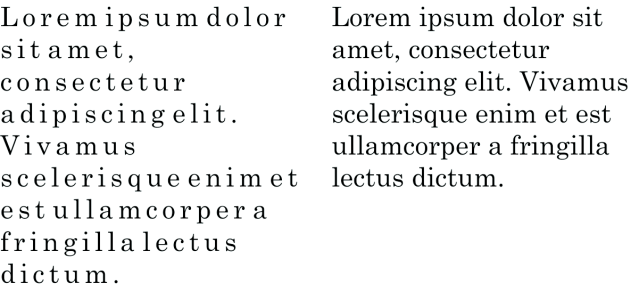
文字の間隔を広くすると (左)、テキストが読みにくくなります。文字の間隔を狭くすると (右)、判読性が向上します。
複数の文字の間隔を変更する場合、カーニングを調整する必要があります。詳しくは、一連の文字をカーニングする.を参照してください。
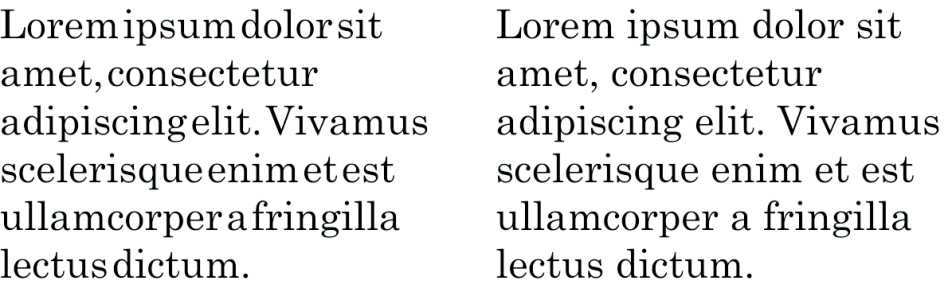
単語の間隔を狭くすると、段落の個々の単語を識別するのが困難になります (左)。単語の間隔を広くすると (右)、段落が読みやすくなります。
文字の間隔を調整するには

 を使用して、テキスト ブロックにカーソルを配置します。
 でアート テキスト オブジェクトまたはテキスト フレームを選択します。
 をクリックし、段落に関連するオプションを表示します。
間隔を調整する値は、スペース (空白) 文字の割合 (%) で指定します。[文字] の値に範囲は、-100~2000% です。他の値の範囲は、0~2000% です。

また、整形ツール  をクリックし、テキスト オブジェクトを選択して、テキスト オブジェクトの右下隅にあるインタラクティブな左右の間隔調整矢印
  をドラッグして、文字間隔をプロポーショナルに変更することもできます。
[大文字の間隔] を使用して、大文字のテキストの文字間隔を広げることができます。詳しくは、文字の大文字/小文字を変更するには.を参照してください。
単語の間隔を調整するには
また、整形ツール をクリックし、Shift キーを押しながらテキスト オブジェクトを選択して、テキスト オブジェクトの右下隅にあるインタラクティブな左右の間隔調整矢印 をドラッグして、単語間隔をプロポーショナルに変更することもできます。