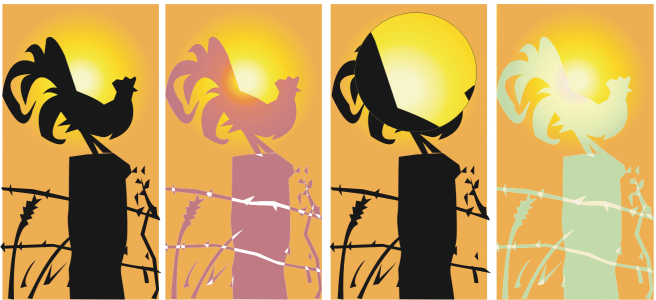
レンズを適用する
オブジェクトにレンズを適用すると、レンズの下になった領域の見え方が変わりますが、オブジェクトの実際のプロパティや属性は変更されません。レンズは、長方形、楕円形、閉じたパス、多角形などのベクトル オブジェクトに適用できます。アート テキストやビットマップの外観を変更することもできます。レンズをベクトル オブジェクトに適用すると、レンズそのものがベクトル イメージになります。同様に、レンズをビットマップの上に置くと、レンズがビットマップになります。レンズを使用してビットマップ効果をイメージ領域に適用できます。詳しくは、ビットマップ効果をイメージ領域に適用するには.を参照してください。
レンズを適用した後で、そのレンズをコピーしたり、別のオブジェクトで使用したりすることができます。
オリジナル (左端) に適用したレンズの種類: (左から右へ)ヒート マッピング、拡大、カスタム カラー マッピング
次に、オブジェクトに適用できるレンズの種類を示します。
|
|
|
|
|
|
|
|
オブジェクトの領域を明るくしたり暗くしたりします。 明るくまたは暗くする割合を指定できます。 |
|
|
加算光モデルをシミュレートします。レンズのカラーにレンズの下のオブジェクトのカラーが追加されて、光のカラーを混合したような効果が得られます。追加するカラーと、その量を指定できます。 |
|
|
黒、およびそのレンズのカラーの領域だけを表示します。たとえば、緑のカラーの限度レンズをビットマップの上に置くと、レンズの下の領域の緑と黒以外のカラーがすべて見えなくなります。 |
|
|
レンズの下のオブジェクト領域のカラーすべてを、指定した 2 色の間に変更します。カラーの範囲の始点と終点、およびその 2 色の間でカラーをどのように変えるかを選択します。始点のカラーから終点のカラーまで直接変えるか、カラー スペクトルを順方向または逆方向にたどっていくかを指定できます。 |
|
|
レンズの下のオブジェクトを指定した割合 (%) で歪曲、拡大、または縮小します。 |
|
|
レンズの下の領域のカラーの熱レベルを擬似的に表示することにより、赤外線映像のような効果を作ります。 |
|
|
レンズの下のカラーをその補色の CMYK カラーに変更します。補色とは、カラー ホイールの互いに反対側に位置するカラーのことです。 |
|
|
指定した倍率でオブジェクトの領域を拡大します。オブジェクトの元の塗りつぶしが見えなくなり、透明になったように見えます。 |
|
|
レンズの下の領域のカラーを、対応するグレースケールに変更します。セピア トーンの効果を出す場合に便利です。 |
|
|
オブジェクトが、薄い色の付いた膜またはガラスを通して見たように表示されます。 |
|
|
レンズの下の領域を、選択した輪郭カラーまたは塗りつぶしカラーで表示します。たとえば、輪郭カラーを赤、塗りつぶしカラーを青に設定した場合は、レンズの下の領域が赤の輪郭を持ち、青く塗りつぶされているように見えます。 |
レンズを適用するには

2
[効果]  [レンズ]
[レンズ] をクリックします。
3
[レンズ] ドッキング ウィンドウのリスト ボックスからレンズの種類を選択します。

レンズ効果は、等高線の付いたオブジェクト、ベベル付きオブジェクト、押し出しオブジェクト、ドロップ シャドウ、段落テキスト、またはアート メディア ツール  で作成したオブジェクトなどのリンク グループには直接適用できません。
レンズをコピーするには
2
[オブジェクト] [効果のコピー] [レンズ] をクリックします。
3
レンズのコピー元のオブジェクトをクリックします。