テキストに対してコラボレーションする
貢献者やクライアントを巻き込んでドキュメントの共同作成や共同編集に当たることができます。テキストのコラボレーションを有効にするには、まずテキスト要素のフォント、サイズ、場所を示すプレースホルダ テキストを挿入し、そのテキストを編集用としてマークします。次に、[注記] ドッキング ウィンドウで注記を追加し、校閲者向けの指示やメモを残します。ファイルを保存して共有すると、校閲者が CorelDRAW.app でテキスト コンテンツを編集したりテキストの書式設定を調整したりできます。
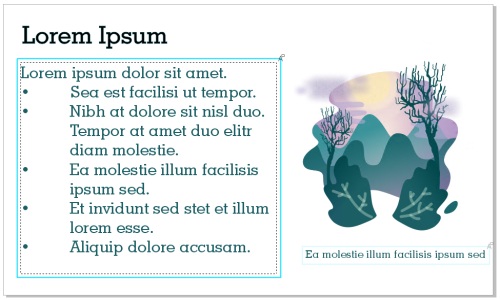
編集済みテキストを含むファイルを開く際には、テキストにエラーがないか、およびテキストがテキスト フレームに収まっているかを確認し、必要に応じて調整します。その上で、テキストに関連する注記を解決します。
テキストに関連付けられている注記の操作は、[注記] ドッキング ウィンドウの他の注記の場合と同様です。解決、編集、削除ができるほか、非表示にできます。詳しくは、レビューしてフィードバックを追加する.を参照してください。
テキストを編集用としてマークするには


 をクリックします。
  をクリックします。詳しくは、
テキスト編集に関連した注釈の選択、非表示化、削除は他のコメントの場合と同様にできます。詳しくは、注記を表示/選択/移動するには、注記を表示する/非表示にするにはと注記を削除するには.を参照してください。
編集済みテキストをレビューするには
 をクリックします。
 テキストに関連する注釈は、他の注釈の場合と同様に応答したり再び開いたりできます。詳しくは、注記に返答するには.を参照してください。