曲線オブジェクト
曲線オブジェクトにはノードとコントロール ハンドルがあり、これらを使用してオブジェクトの形を変更できます。曲線オブジェクトは、直線や曲線など、どのような形状にでも変形できます。オブジェクトのノードは、オブジェクトの輪郭に沿って表示される小さな図形です。2 つのノードを結ぶ線をセグメントといいます。セグメントは曲線または直線です。各ノードには、それに接続する曲線セグメントごとに 1 つのコントロール ハンドルがあります。コントロール ハンドルを使用して、セグメントの曲線を調整できます。
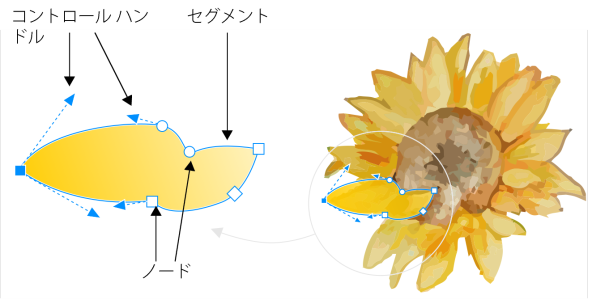
曲線のコンポーネント: コントロール ハンドル、セグメント、およびノード
CorelDRAW で作成される曲線オブジェクトには、オブジェクトの形状を定義するパスが付きます。パスは開いたり (線など) 閉じたり (楕円) することが可能で、サブパスを含めることもできます。パスおよびサブパスについて詳しくは、曲線オブジェクトのパスを分割する.を参照してください。
らせん、フリーハンド ライン、およびベジェ ラインを除き、描画に追加される大部分のオブジェクトは曲線オブジェクトではありません。したがって、オブジェクトやテキスト オブジェクトの形をカスタマイズする場合は、それを曲線オブジェクトに変換することをお勧めします。
曲線オブジェクトのプロパティは、[プロパティ] ドッキング ウィンドウで表示できます。
オブジェクトを曲線オブジェクトに変換するには

1
オブジェクトを選択します。


アート テキストを曲線に変換すると、個々の文字を整形できます。
曲線のプロパティを表示するには
 をクリックします。
オブジェクトを選択し、プロパティ バーの [曲線に変換] ボタン  をクリックして、オブジェクトを曲線オブジェクトに変換することもできます。