遠近効果グループを編集する
遠近効果グループは、グループに含まれているオブジェクトの移動や編集、およびオブジェクトの追加によって編集できます。
オブジェクトは遠近効果グループの中で移動、回転、スケールできます。また、ある遠近効果グループに含まれているオブジェクトを平面間で移動して見かけを変更することもできます。たとえば、オブジェクトを正投影面に配置して遠近効果を削除することや、オブジェクトを上面から側面へ、またはその逆へ移動することができます。正投影面から遠近効果を使用できるいずれかの平面へオブジェクトを移動することもできます。
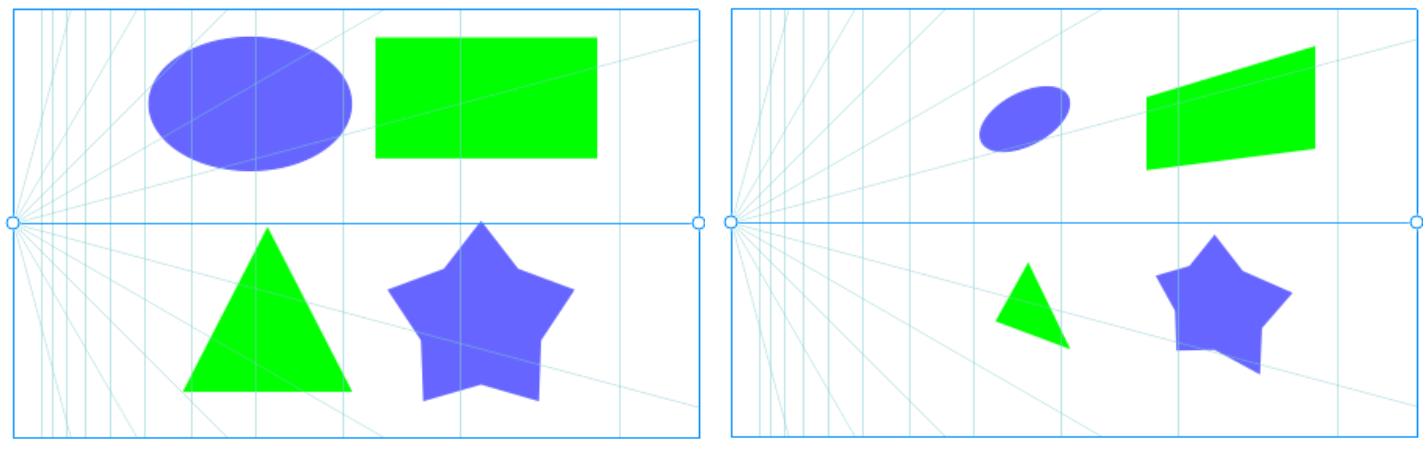
オブジェクトが正投影面 (左) から左面 (右) へ移動されました。
編集モードでは、ベクトル図形、テキスト、ビットマップなどの既存のオブジェクトを、平面へ移動することで、遠近効果グループに追加できます。遠近効果グループに追加されたテキストは曲線に変換されないため、編集や再フォーマットができます。
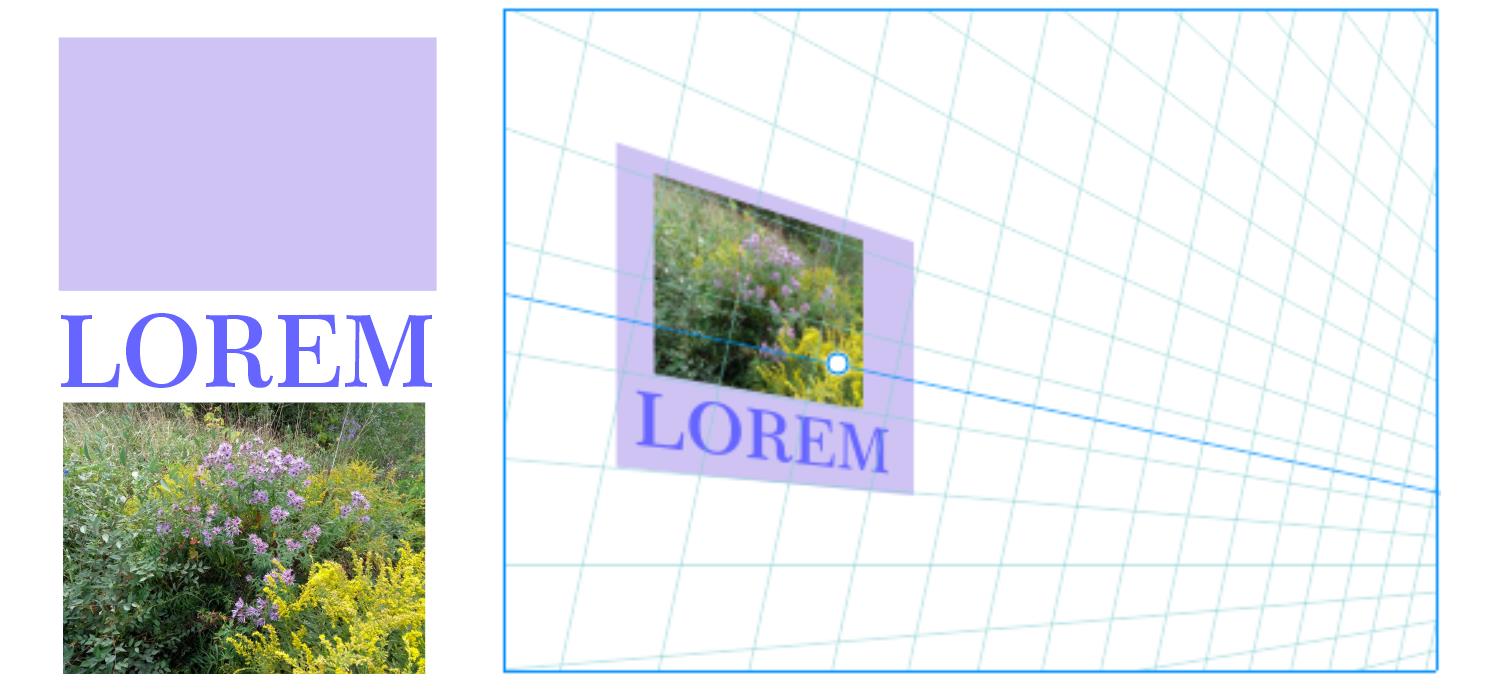
長方形、テキスト オブジェクト、ビットマップ (左) が右面に移動されました (右)。現在は遠近効果グループに含まれています。
遠近効果グループに含まれているオブジェクトを整形ツールで整形および編集することもできます。遠近効果グループに含まれているオブジェクトを描画および編集する場合は、遠近効果の線 ([表示]  [スナップ] [遠近効果の線]) へのスナップがデフォルトで有効になります。オブジェクトをガイドラインのみにスナップする場合は、遠近効果の線へのスナップを無効にできます。オブジェクトの配置の目安としてガイドラインを使用することについて詳しくは、ガイドラインを設定する.を参照してください。
他のグループの場合と同様、遠近効果グループも縦横比を保ったままでの移動やスケールができます。ただし、遠近効果グループの場合、縦横比を無視したサイズ変更や、回転、斜変形はできません。
さらに、各遠近効果グループに含まれる視点場の見え方を変更することもできます。たとえば、水平線や遠近効果の線の表示と非表示の切り替え、線の色のカスタマイズ、不透明度の調整ができます。線の色や不透明度を調整すると、描画しているオブジェクトを見やすくできます。逆に、線やハンドルを目立たせて、視点場を調節しやすくすることもできます。
希望する描画精度に応じて、遠近効果の線を追加または削除することで、視点場の密度を調整できます。
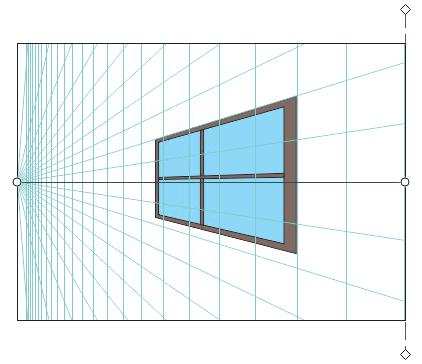
視点場をカスタマイズして、水平線やビューポートの色を変更したり、遠近効果の線の数を増やしたり不透明度を上げたりできます。
遠近効果グループを編集するには

 を使用してオブジェクトをクリックします。
選択した遠近効果グループの編集を開始するには、[オブジェクト] [遠近効果] [遠近効果グループの編集] をクリックします。
遠近効果グループを右クリックし、[遠近効果グループの編集] をクリックすることもできます。
遠近効果の平面に配置されているオブジェクトを変形するには
 を使用して、編集するオブジェクトをクリックします。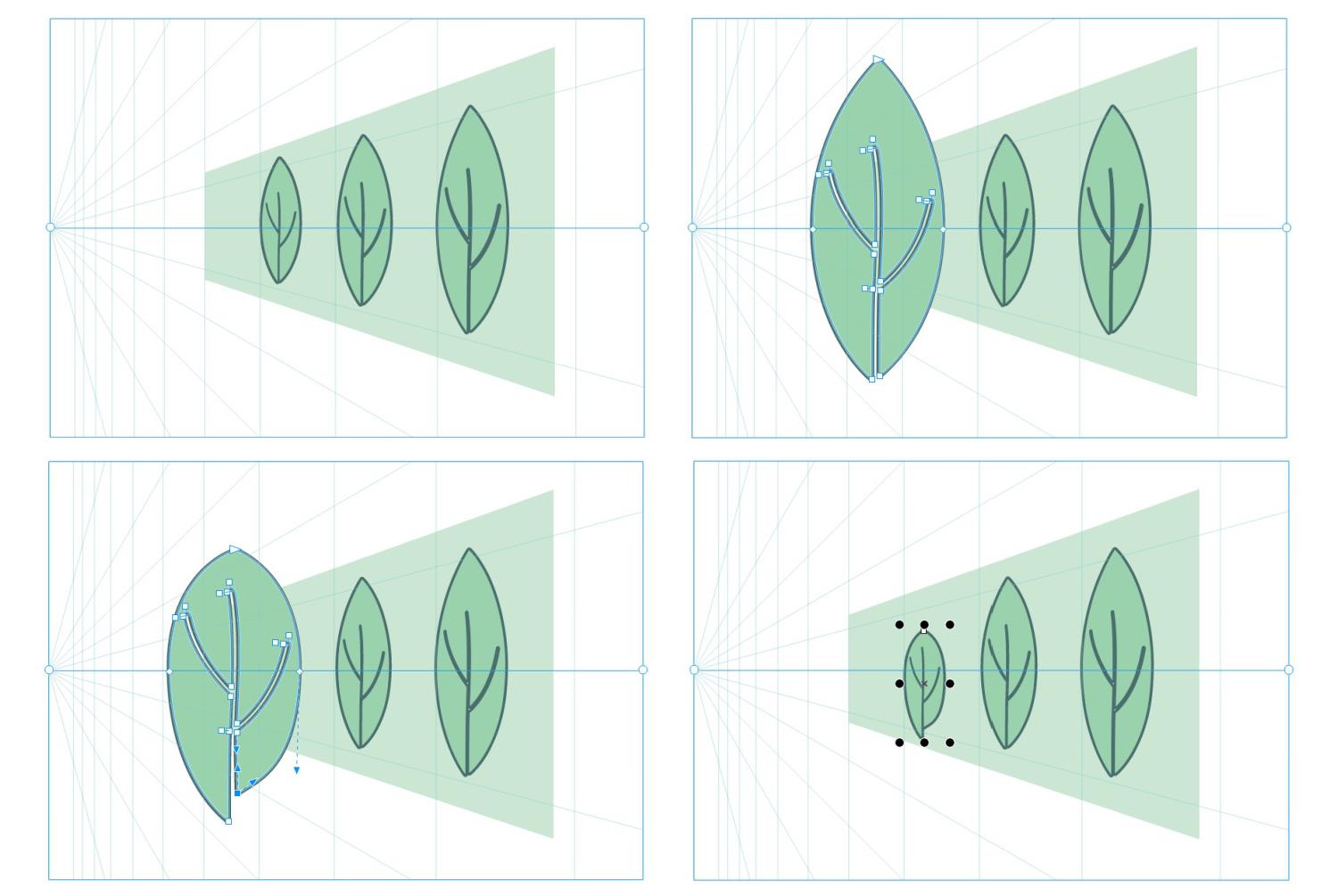
遠近効果の平面にらせんが描画されています (左上)。整形ツールが選択されると、らせんが一時的に正投影面に配置されます (右上)。整形ツールを使用して、図形を編集します (左下)。選択ツールが選択されると、編集したらせんは自動的に元の遠近効果の面に戻されます (右下)。
遠近効果の平面に配置されたテキストを編集するには
 を使用して、テキストをクリックします。
遠近効果グループを移動またはスケールするには

遠近効果グループの場合、縦横比を無視したサイズ変更や、回転、斜変形はできません。遠近効果グループに対してこのような変形を適用する場合は、その前にグループを解除する必要があります。詳しくは、遠近効果グループをグループ解除する.を参照してください。
視点場の見え方を変更するには
 をクリックします。
 をクリックします。
 をクリックします。