テキストをパスに結合する
アート テキストは、直線などの開いたオブジェクトのパスや、四角形などの閉じたオブジェクトのパスに沿って入力することができます。また、既存のテキストをパスに結合することもできます。テキスト フレーム内の段落テキストは、開いたパスだけに結合することができます。
パスにテキストを結合すると、パスを基準にテキストの位置を調整することができます。たとえば、テキストを水平方向、垂直方向、または両方向にミラー化できます。目盛り間隔を使用して、テキストとパスとの距離を指定することができます。
CorelDRAW では、パスに結合したテキストが 1 つのオブジェクトとして処理されます。パスにテキストが不要になれば、テキストをオブジェクトから切り離すことができます。曲線または閉じたパスからテキストを分離しても、テキストの形は、結合したときと変わりません。また、テキストとパスのプロパティを個別に修正することもできます。
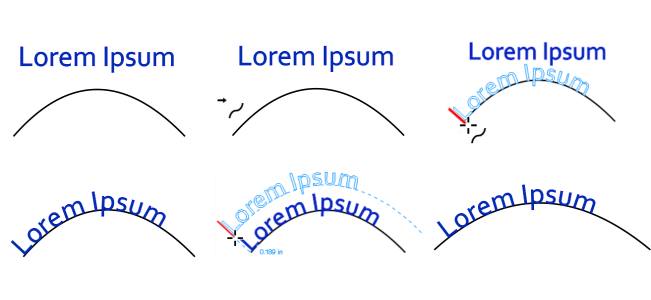
異なるオブジェクトとしてのテキストと曲線 (左上)、[テキストのパス結合] ポインタを使ったパスの選択 (中央上)、テキストをパスに結合してテキストを整列 (右上)、パスに結合されたテキスト (左下)、オフセットの距離を設定する際のインタラクティブ フィードバック (中央下)、および最大水平 200% のテキストと曲線の伸縮 (右下隅)。
パスに沿ってテキストを追加するには

 を使用して、パスを選択します。

別のテキスト オブジェクトのパスにテキストを追加することはできません。

テキスト ツール  をクリックし、パスにカーソルを合わせて、テキストを結合することもできます。ポインタが、[テキストのパス結合] ポインタ
  に変わったら、テキストを入力する場所をクリックして、入力を開始します。
パスにテキストを結合するには
アート テキストは、開いたパスにも閉じたパスにも結合できます。一方、段落テキストは、開いたパスだけに結合することができます。
別のテキスト オブジェクトのパスにテキストを結合することはできません。
パス上のテキストの位置を調整するには
 を使用してテキストを選択し、移動する文字の
パスに結合したテキストをミラー化するには
 - テキスト文字を左右に反転します。
 - テキスト文字を上下に反転します。
パスに結合したテキストに 180 度の回転を適用するには、[テキストを水平方向にミラー化] ボタンと [テキストを垂直方向にミラー化] ボタンの両方をクリックします。
アート テキストと段落テキストのフレームをミラー化することもできます。詳しくは、テキストをミラー化するには.を参照してください。
パスからテキストを分離するには
テキストを直線化するには